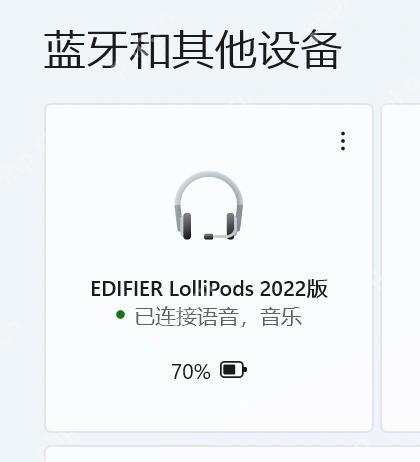
蓝牙显示已配对,只说明保存过配对信息,不代表当前已建立可用连接。先唤醒外设、确认电量,并暂时断开手机等设备的抢占连接;耳机还要核对是否建立了音频连接,手机则不一定会始终保持已连接状态。
先核对设备卡片的实际状态
进入设置→蓝牙和其他设备,查看目标设备卡片。音频设备连接后可能显示已连接语音、音乐;仅显示已配对时,先按外设说明重新开机或进入连接模式。
不能把手机配对后的空闲断开直接当成故障。按实际用途测试文件传输、音频或输入功能。
删除失效配对,再重新添加
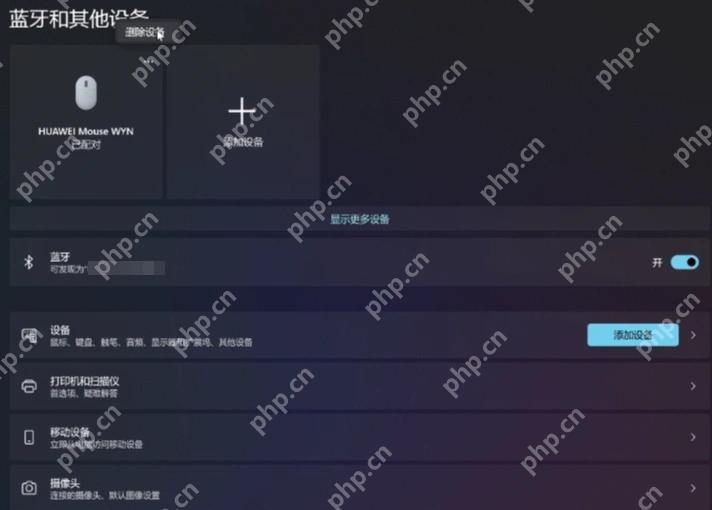
确认其他设备已断开后,在电脑蓝牙页找到目标设备的菜单,选择删除设备并确认。让外设重新进入配对模式,再通过添加设备→蓝牙连接。
删除前准备好键鼠的替代操作方式。Windows 10可在设备→蓝牙和其他设备中选中目标设备,再点击删除设备;不要清除其他正常设备。
连接仍卡住时检查蓝牙支持服务
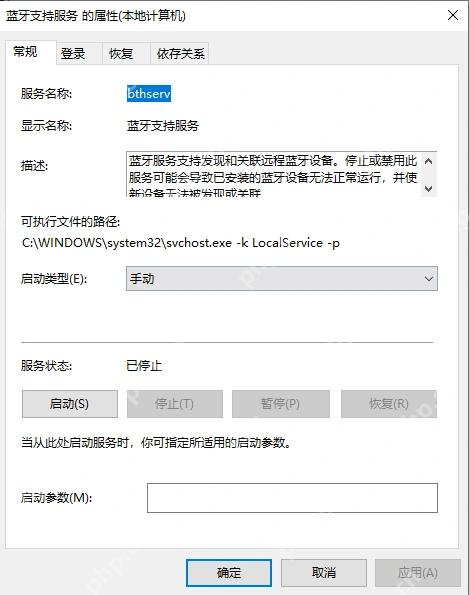
按Win+R输入services.msc,找到“蓝牙支持服务”并打开属性。服务停止且蓝牙持续无法连接时,可尝试启动;已经运行时,仅在连接卡住时比较重启服务后的结果。
不要仅凭停止状态就断定服务损坏,也不必统一改成自动启动。启动报错时记录错误信息,再检查适配器驱动。