








苹果电脑上可用搜狗拼音或系统自带输入法输入全角英文字母:搜狗需设Shift+空格切换全角;自带输入法可先开Caps Lock再切全角,或Shift+双击字母调候选;已有半角文本可选中后通过输入法菜单转全角。
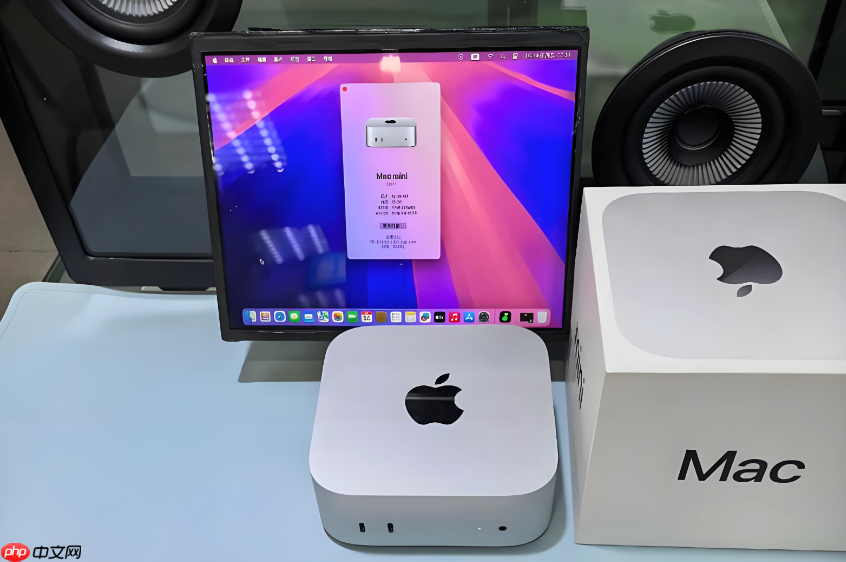
在苹果电脑上输入全角英文字母,常见于填写表格、对齐中文排版或满足特定系统字段格式要求,比如某些政务/银行系统强制要求英文字符占两个汉字宽度;若直接用自带简体拼音打字母,只会出汉字候选,根本不会上屏英文字母。
用搜狗拼音 for Mac 实时输入任意全角英文字母
第一步:确认已安装搜狗拼音 for Mac 且当前激活(菜单栏右上角显示“S”图标)。
第二步:点击菜单栏“S”→「偏好设置」→ 切换到「按键」标签页。
第三步:找到【全/半角切换】功能项,检查快捷键是否为 Shift + 空格;若被占用,可双击修改为 Command+; 等无冲突组合。
第四步:按一次 Shift + 空格切换至全角状态——此时状态栏图标变为实心圆圈,再直接键入 a、b、c 或 A、B、C,全部自动以上屏的全角形式呈现。这一步无需候选框选取,所见即所得,适合连续输入一串全角英文。
不用装第三方输入法,临时打出全角小写英文字母
方法一:保持 macOS 自带简体中文输入法激活 → 先按 Caps Lock 键开启大写锁定 → 再按 Shift + 空格 切换为全角模式 → 此时松开 Caps Lock,直接敲 a、b、c 等小写字母键,即可输出全角小写英文字母。注意:必须先开 Caps Lock 再切全角,否则候选栏只出汉字。
方法二:不切换输入法,也不开 Caps Lock → 在中文输入状态下,按住 Shift 键不放 → 快速连按两次 a(或其他小写字母),候选栏会立刻弹出「A」「a」等全角字母选项 → 用方向键或数字键 1/2 选择上屏。该方法响应快,但每次只能单个输入,不适合批量。
已有半角英文,快速转成全角字母(含大小写)
① 选中目标文本(例如已输入的 abc123 或 MyFile)。
② 点击菜单栏输入法图标(如“简”或地球图标)→ 选择「将文本转换为全角文本」。
③ 转换立即完成,所有英文字母、数字、标点均变为全角形态,大小写关系完全保留。注意:此操作不可逆,且仅作用于已选内容,不影响后续输入。






















