








在jupyter notebook里使用python uv环境,核心做法是通过uv管理虚拟环境并安装ipykernel,随后注册该环境为jupyter的内核。具体操作是运行uv venv创建环境,激活后执行pip install ipykernel,最后用python -m ipykernel install --user --name my_uv_env将内核注入jupyter。这样在notebook的“kernel”菜单中就能选择并切换到该uv管理的python环境。

如何创建并激活uv虚拟环境
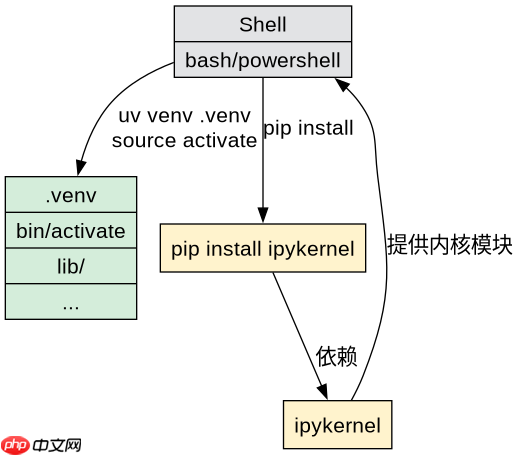
首先需要利用uv工具快速生成一个隔离的Python环境。这一步是为了确保依赖包不与系统全局环境冲突。通常在工作目录下执行uv venv .venv即可创建一个名为.venv的目录作为环境根路径。创建完成后,需要激活该环境以进行后续操作。在Linux或macOS终端中,使用source .venv/bin/activate;在Windows PowerShell中,使用.venv\Scripts\Activate.ps1。激活成功后,命令行提示符通常会显示环境名称,表明当前命令将在该环境下执行。
# Linux/macOS 示例
uv venv .venv
source .venv/bin/activate

# Windows PowerShell 示例
uv venv .venv
.venv\Scripts\Activate.ps1
上述代码展示了在不同操作系统下初始化uv环境的命令。执行完毕后,当前的Shell会话已绑定到uv创建的虚拟环境中,此时安装的包仅对该环境有效。
立即学习“Python免费学习笔记(深入)”;

如何将uv环境注册为Jupyter内核
环境激活后,必须让Jupyter Notebook能够识别并使用这个特定的Python解释器。这需要通过ipykernel模块来实现。首先确保环境中安装了ipykernel,可以直接使用pip install ipykernel(因为uv兼容pip)。接着,运行python -m ipykernel install --user --name my_uv_env --display-name "My UV Env"。这条命令会将当前激活的Python环境打包成一个Jupyter内核规范文件,并命名为my_uv_env。注册完成后,打开Jupyter Notebook或JupyterLab,点击顶部的“Kernel” -> “Change kernel”,即可在下拉列表中找到并选择“My UV Env”。选中后,Notebook的所有单元格都将使用该uv环境中的Python解释器和库。

# 假设已在激活的uv环境中
pip install ipykernel
python -m ipykernel install --user --name my_uv_env --display-name "My UV Env"
这段代码完成了从环境到Jupyter可视化的关键映射。执行后,可以通过jupyter kernelspec list命令验证新内核是否已成功注册。在Notebook中运行时,可以使用import sys; print(sys.executable)来确认当前正在使用的是uv环境下的Python路径。
如何在Notebook中验证当前使用的是uv环境
切换内核后,最直接的方法是检查Python解释器的路径和已安装的包。在Notebook的第一个单元格中输入import sys和print(sys.executable)并运行。如果输出路径指向你之前创建的.venv目录(例如/path/to/project/.venv/bin/python),则说明环境配置正确。此外,可以安装一个特定版本的包(如pip install requests==2.28.0)并在Notebook中导入它,如果导入成功且版本一致,进一步证实了uv环境与Jupyter内核的正确关联。这种方法避免了因环境混淆导致的依赖缺失或版本冲突问题。


















