





Mac用户可安全清洁键盘的三种方法:①用Cleaner.app一键开启纯黑清洁模式,锁定键盘与Touch Bar并变黑屏幕;②用KeyboardCleanTool临时禁用键盘,需先授权辅助功能;③进入登录窗口,系统自带免工具方案,不中断后台应用。
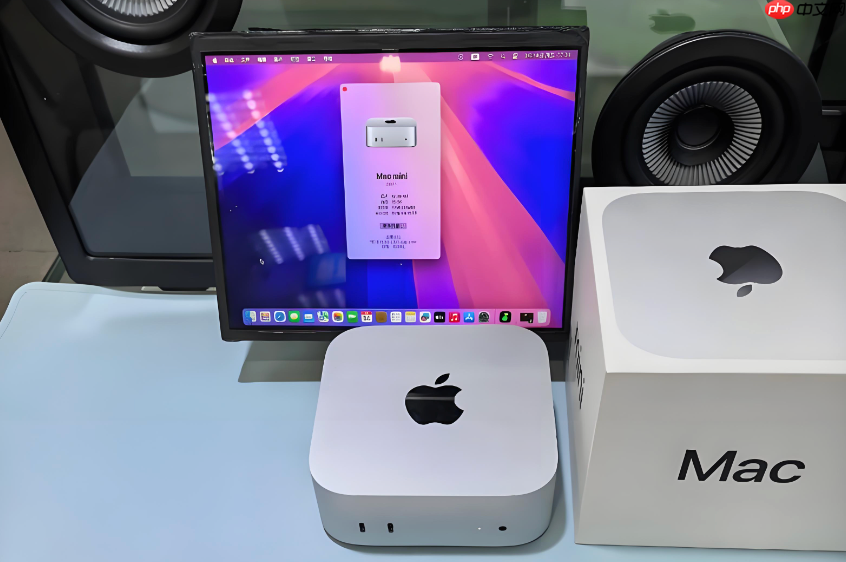
Mac用户需要在不关机、不误触的前提下安全清洁键盘,同时让屏幕变黑以看清灰尘和指纹,这时必须启用键盘清洁模式。
用Cleaner.app一键开启纯黑清洁模式
这是目前唯一能同步实现“键盘锁定+全屏纯黑”的工具,专为Mac清洁场景设计,无需系统权限设置,开箱即用。
① 前往官网或可信渠道下载Cleaner.app,双击运行后界面仅显示「开始清理」和「退出清理」两个按钮。
② 点击「开始清理」→ 键盘所有按键立即失效,Touch Bar与Touch ID同步锁定 → 屏幕瞬间变为纯黑色背景,无任何图标、菜单栏或光标残留。
③ 清洁完毕后,直接点击「退出清理」即可恢复全部输入功能,无需重启、无需切换用户、【不会丢失未保存的文档内容】。
用KeyboardCleanTool临时禁用键盘
适合对系统权限有明确控制需求的用户,尤其推荐用于M1/M2/M3芯片机型,稳定性高且支持Touch Bar全面屏蔽。
方法一:直接启用(已授权情况下)
点击应用图标→ 界面中央出现红色「Disable Keyboard」按钮→ 一次点击即生效,键盘与Touch Bar全部失活,屏幕保持原样(非纯黑)→ 再点一次恢复。
方法二:首次启用需授权
前往「系统设置」→「隐私与安全性」→ 滚动到底部点开「辅助功能」→ 点击左下角「+」号 → 在应用程序列表中找到KeyboardCleanTool并添加 → 授权后方可正常使用。
【注意】若未完成授权,点击按钮后键盘仍可触发,且无任何提示。
进入登录窗口作为免工具清洁方案
适用于手边没有第三方工具、又不想关机的应急场景,系统自带、零安装、零配置。
按下Control + Command + Q快捷键,或从苹果菜单选择「登出」→ 进入登录界面,此时键盘处于待输入状态但无活动桌面进程。
按下Esc键可清除密码框光标,避免误按Enter触发登录尝试;即使不小心连按多次,【也不会因输错次数过多而锁定账户】。
清洁过程中如需返回桌面,直接点击任意用户头像→ 输入密码即可,全程不中断后台运行的应用程序。





















