




键盘锁软件闪退是因进程初始化阶段被强制终止,需先判断是否恶意软件劫持输入子系统,再通过三次强制重启进安全模式,清除Scancode Map注册表项、禁用启动项与服务、删除残留文件夹,最后验证键盘功能恢复。
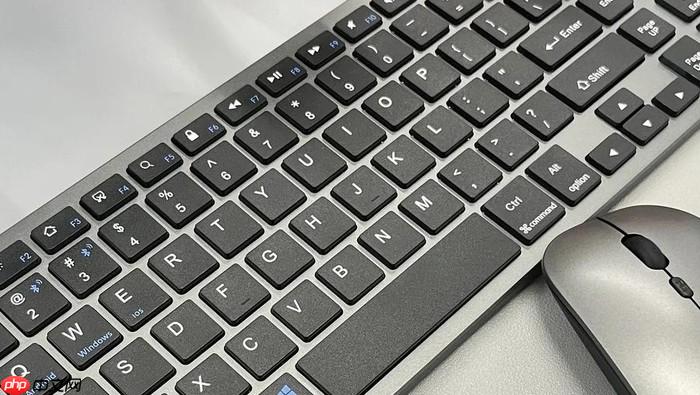
键盘锁软件闪退时,你双击图标刚出现窗口就消失,连错误提示都没有,根本没法设置解锁热键或管理锁定规则——这说明软件进程在初始化阶段就被系统或第三方程序强行终止。
先确认是不是真被锁死,还是软件假死
按住 Shift 键连续敲击 5 次,如果弹出“粘滞键”对话框,说明键盘功能正常,只是键盘锁软件自身崩溃;如果毫无反应,且 Win+R、Ctrl+Alt+Del 全部失灵,连屏幕键盘(Win+R → osk → 回车)都打不开,则大概率是恶意软件已劫持输入子系统,此时必须跳过常规排查,直奔安全模式。
这一步不能跳过:误判为软件问题而反复重装,反而会让残留的 Scancode Map 注册表项持续生效,导致每次开机键盘仍被静默拦截。
强制进入安全模式(全程不用按F8或Esc)
第一步:长按电源键 10 秒强制关机 → 等待 3 秒 → 开机;待 Windows 启动徽标刚亮起时立刻再次长按电源键关机;重复此操作共 3 次。
第四次开机后系统自动进入“自动修复”界面,无需任何键盘输入。
第二步:点击“高级选项” → “疑难解答” → “高级选项” → “启动设置” → “重启”。
第三步:重启后出现带编号的菜单,用方向键 ↓ 逐行下移,直到高亮选中“启用带网络的安全模式” → 按 Enter 确认。注意:此处绝不可用数字键 4 或 5,部分木马会挂钩数字键中断处理。
安全模式下清除键盘锁软件残留
方法一:删注册表钩子(针对改键值型键盘锁)
按 Win+R 输入 regedit → 回车 → 定位到 HKEY_LOCAL_MACHINE\SYSTEM\CurrentControlSet\Control\Keyboard Layout → 查看右侧是否存在名为 Scancode Map 的 DWORD 值。若存在,右键删除它。该值一旦写入,Windows 每次启动都会按映射表过滤所有按键扫描码,普通卸载完全无法清除。
方法二:清启动项与服务(针对后台驻留型)
按 Ctrl+Shift+Esc 打开任务管理器 → 切换到“启动”选项卡 → 右键禁用所有厂商未知、名称含 KeyLock / KeyGuard / KBGuard 等字样的条目;
再切换到“服务”选项卡 → 点击“打开服务” → 在列表中找到对应服务名(如 KeyLockService),右键 → “停止”,再双击打开属性 → 启动类型改为“禁用”。
方法三:删软件本体文件夹(绕过安装程序残留)
打开 C:\Program Files\ 或 C:\Program Files (x86)\,查找键盘锁软件对应文件夹(常见名:KeyLocker、USBKeyLock、KeyGuard Pro)→ 直接删除整个文件夹;
再按 Win+R 输入 %appdata% → 回车 → 进入 Roaming 文件夹 → 搜索软件名关键词 → 删除所有相关子文件夹。
退出安全模式并验证键盘恢复
重启电脑,正常进入 Windows 桌面。
立即测试:打开记事本,尝试输入字母、数字、方向键、Win 键;再按 Ctrl+Shift+Esc 确认任务管理器能正常唤出。
若键盘响应恢复正常,但原键盘锁软件仍无法启动,说明其核心组件已被系统保护机制拦截——此时不应再强行运行,应改用 Windows 自带的“屏幕键盘”(Win+Ctrl+O)或第三方轻量级替代工具如 AutoHotkey 编写简易锁定脚本。





















