





重装系统后键盘锁定状态归零,需手动恢复:第一步在登录界面按Num Lock并重启以记忆状态;第二步注册表修改InitialKeyboardIndicators为2使Num Lock开机默认开启;第三步Fn键通过Fn+Esc快捷切换或BIOS中设Function Key Behavior为“Function Key First”;第四步关闭筛选键、粘滞键等辅助功能;第五步卸载重装HID键盘驱动并禁用快速启动。
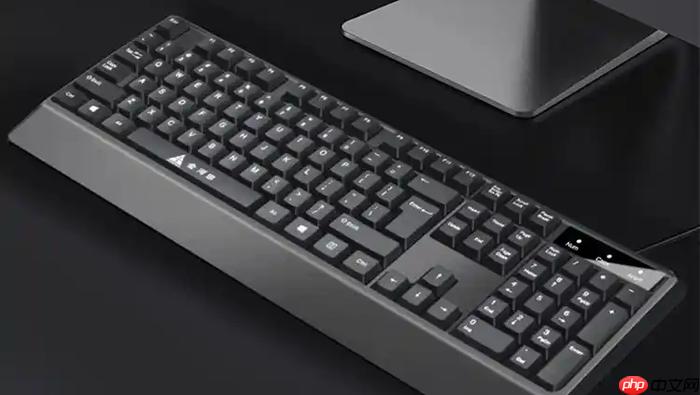
重装系统后键盘锁状态全部归零,Num Lock不亮、Fn功能键失效、Caps Lock默认关闭,导致登录输密码卡顿、F1–F12无法调出任务管理器或音量控制——必须手动重建三类锁定逻辑,否则每次开机都要重新按一遍。
让数字小键盘开机自动亮灯
重装系统后Windows默认关闭Num Lock,这是最影响登录效率的问题。别急着进BIOS,先试零风险的记忆法:
第一步:开机后停在登录界面(不要点账户、不要输密码),确保屏幕显示锁屏或用户头像页。
第二步:按下键盘上的【Num Lock】键,看到右上角指示灯亮起即可。
第三步:点击屏幕右下角电源图标 → 选择“重启”,不是关机也不是注销。
第四步:等待电脑完全重启,再次进入登录界面时,小键盘会自动保持开启状态。这一步依赖系统对登录前键盘状态的快照记录,【必须在未登录状态下完成重启,否则无效】。
若记忆法失败,直接改注册表。按Win+R输入regedit回车 → 粘贴路径HKEY_USERS\.DEFAULT\Control Panel\Keyboard → 找到InitialKeyboardIndicators → 双击修改数值数据为【2】(Win10/Win11通用标准值)。
恢复Fn键原始功能(F1–F12直通)
重装系统后热键驱动清空,Fn组合逻辑丢失,F1–F12默认执行亮度/音量等快捷操作,任务管理器(Ctrl+Shift+Esc)或刷新(F5)都触发不了。
方法一:快捷切换(推荐先试)
按住Fn不放,快速按下Esc键。适用于戴尔XPS、华硕无界X、联想YOGA 9i等2023年后机型。操作后立刻用记事本测试F1,应弹出Windows帮助而非调高亮度。
方法二:BIOS级固化设置
关机后按下电源键,在Lenovo Logo出现瞬间狂敲F1;华硕敲Del;戴尔敲F2;惠普敲F10 → 进入UEFI → 导航至Advanced → Function Key Behavior → 改为“Function Key First” → F10保存退出。此设置写入固件,重装系统也不丢。
注意:【不同品牌选项名称不同:联想叫“Fn Key Lock”,戴尔叫“Function Key Behavior”,华硕叫“Hotkey Mode”】,但核心都是把“Multimedia Key First”改成反向模式。
关闭系统偷偷启用的辅助功能锁
重装系统时部分OEM镜像预装了筛选键或粘滞键,它们会在后台拦截按键信号,造成“键盘在动但打不出字”的假性锁死,且桌面无任何提示。
按Win+I打开设置 → 搜索“辅助功能” → 进入“键盘”页面 → 将“筛选键”、“粘滞键”、“切换键”三项开关全部关闭。
这一步操作起来很简单,关闭后立即生效,无需重启。
特别提醒:如果曾误按过五次Shift键,筛选键可能已静默启用——它会丢弃所有短按、连击和重复输入,你以为在打字,系统根本没收到信号。
重装键盘驱动并禁用快速启动
重装系统后旧驱动残留常导致HID键盘设备异常,表现为登录界面键盘可用,进入桌面后失灵,或小键盘区被固化为方向键模式。
右键“开始”按钮 → 设备管理器 → 展开“键盘” → 右键“HID Keyboard Device” → 选择“卸载设备” → 勾选“删除此设备的驱动程序软件” → 点击“卸载”。
卸载完成后,点击顶部菜单“操作” → “扫描检测硬件改动”。Windows将自动重装纯净版基础驱动。
最后禁用快速启动:Win+I → 系统 → 电源 → 右侧“相关设置”中点“其他电源设置” → 左侧“选择电源按钮的功能” → 点“更改当前不可用的设置” → 取消勾选“启用快速启动” → 保存更改 → 执行一次完全关机(长按电源键10秒)再开机。这能清除ACPI电源策略残留,避免Num Lock状态错乱。






















