








这是CPU高温降频保护导致的假死,非系统崩溃;需先强制重启确认,再通过活动监视器排查温度与负载异常,99%为散热失效,可原位清灰或深度清理+换硅脂。
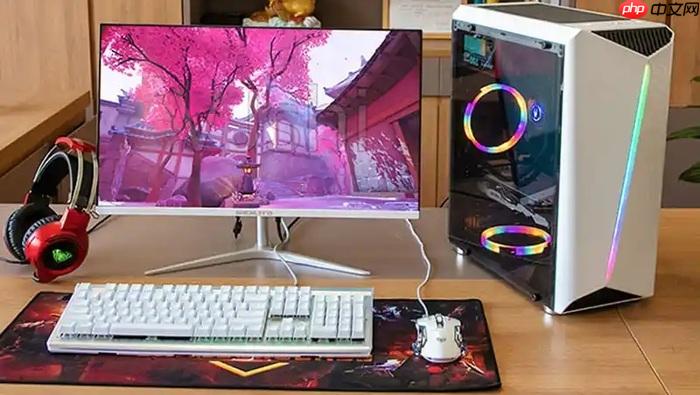
电脑屏幕突然卡住不动、鼠标无法移动、键盘无响应,但风扇狂转、机身发烫——这不是系统崩溃,而是高温触发的CPU降频保护,散热通道被灰尘封堵后热量散不出去,芯片被迫“自我冻结”。
先确认是不是真死机
按住电源键强制关机→松手等待5秒→再短按开机。若能正常进系统,且活动监视器里CPU温度长期高于90℃,风扇转速始终在4500rpm以上,基本可锁定是散热失效引发的假死。
别急着拆机。先打开“访达→应用程序→实用工具→活动监视器”,切到“能耗”标签页,观察“能源影响”栏是否有进程持续飙红;再点顶部菜单“查看→更新频率”设为1秒,实时盯住CPU使用率——如果使用率不到10%但温度仍居高不下,【99%是散热问题,不是软件卡死】。
不拆机原位清灰(新手友好)
关机→拔掉电源适配器→笔记本取出可拆卸电池(如有)→静置3分钟让残余电荷释放。
翻转机器,用干燥软毛刷沿底部进风栅格缝隙,以30°斜角向同一方向轻扫4次。重点清理格栅内侧缠绕的宠物毛、棉絮团——这些是堵死风道的主力,来回刮会把毛絮推得更深。
取压缩空气罐保持直立,距进风口12厘米,每次点喷2秒→停顿3秒→重复5轮。罐体倾斜超过15°或连续喷超3秒,【液态制冷剂可能喷出,冻裂风扇塑料轴套】。
用棉签蘸99%异丙醇,挤干至不滴液,擦拭出风口金属栅格表面和风扇外露叶片。酒精挥发快,不会渗入电机,还能溶解鳍片表面积累的皮脂混合灰垢。
深度清灰+换硅脂(有经验者操作)
方法一:螺丝识别与拆后盖
惠普g4-1016tx等老本后盖螺丝分长短两种,长钉固定主板,短钉只扣后壳。先拧下全部短钉,再用塑料撬棒从散热出风口侧缝隙插入,沿顺时针方向缓慢翘起——USB接口侧硬掀会崩断卡扣。
方法二:散热模组拆卸顺序
第一步:拔掉风扇4PIN供电线(注意卡扣方向,捏住黑色释放片再拔);
第二步:对角松开四颗散热器螺丝(顺序:③→①→④→②),每颗只松1.5圈后换下一颗,避免CPU顶盖受力偏移;
第三步:垂直上提取下整个散热模组,勿左右晃动——旧硅脂拉丝粘连时硬掰,可能扯断GPU焊点。
方法三:硅脂更换关键动作
用无绒布蘸酒精擦净CPU/GPU金属盖板,直到反光清晰无雾;新硅脂挤黄豆粒大小置于芯片正中,合上散热器后自然压匀——【严禁涂抹后手动摊开,气泡残留会导致局部干烧】。
复装后验证是否有效
装回后盖前,手指轻拨风扇叶片,确认转动顺滑无“咯咯”异响。若有阻力,说明轴承已磨损,清灰无效,必须更换同规格风扇。
插紧风扇排线后,用指甲轻拉排线两端,确认无虚接。否则开机后BIOS报“CPU fan error”,系统拒绝启动。
所有螺丝按对角线顺序拧紧,最后两颗必须同步施加力度——单侧先锁死会压迫触控板排线,导致点击失灵或WiFi图标消失。





















