





电脑键盘锁分三类:物理锁定键(Num/Caps/Scroll Lock)、Fn组合整机锁、系统辅助功能锁;需按类型精准操作,错选无效。
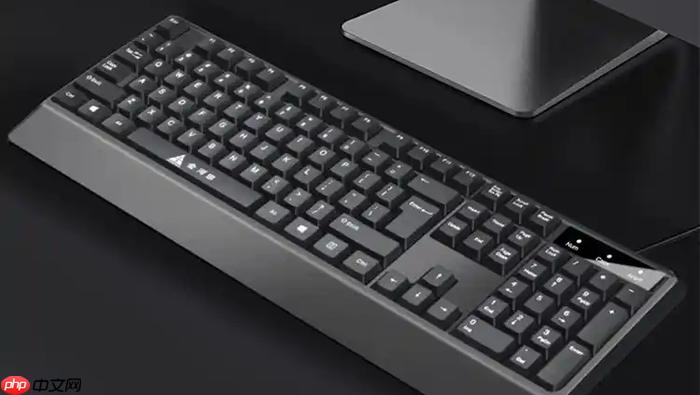
电脑键盘锁如何开启和关闭——当需要防止误触、专注游戏、屏蔽孩子乱按,或临时禁用内置键盘配合外接设备时,必须明确区分物理锁定键、Fn组合触发的硬件锁、系统辅助功能锁三类机制,错选路径会导致反复操作无效。
用物理锁定键快速开启/关闭基础锁定
按下键盘右上角标有“Num Lock”“Caps Lock”“Scroll Lock”的任意一键,即可切换对应锁定状态:灯亮为开启,再按一次即关闭。这三者互不干扰,可同时启用。
Num Lock开启后,右侧数字小键盘恢复0–9输入;关闭时,“8”“2”“4”“6”变成方向键,“0”“.”变为插入/删除功能。Caps Lock开启后所有字母强制大写;Scroll Lock在Excel中启用后,方向键不再滚动表格而是移动单元格——日常几乎不用,亮着建议关掉。
笔记本用户若找不到独立Num Lock键,需配合Fn键使用:联想常见Fn+F6,戴尔多为Fn+F1,惠普常用Fn+F8或Fn+Esc,华硕倾向Fn+F11,按一次即可点亮或熄灭指示灯。
通过Fn组合键开启/关闭整机锁定
整机锁定表现为字母键、空格、方向键全部无响应,且右上角出现独立锁形指示灯(不在常规三灯行列),此时必须找到标有“Key Lock”“FN LOCK”或锁形图标的物理按键——它通常位于F12右侧、Esc上方或右上角功能区边缘。
方法一:罗技G系列按Fn+F8;
方法二:雷蛇黑寡妇按住Fn+Esc约1秒;
方法三:樱桃MX部分型号短按右Ctrl键。
【不同品牌触发逻辑不同,切勿连续猛按Fn+F6/F7/F8,容易误触发音量或亮度调节】
启用或关闭Windows辅助功能实现软件级锁定
筛选键、粘滞键、切换键属于系统级软件锁定,开启后会改变按键响应逻辑,造成“假锁”现象:短按无效、修饰键需长按、连击被丢弃,但键盘硬件完全正常。
第一步:连续5次快速按下右Shift键,若弹出“筛选键已启用”提示框,点击“取消”即可关闭;
第二步:若无弹窗但打字卡顿,打开“设置→辅助功能→键盘”,把“筛选键”“粘滞键”“切换键”三项全部设为“关”;
第三步:关闭后无需重启,立即测试回车键和空格键是否恢复正常响应。
游戏键盘专用Win键锁定与解除
仅限樱桃、罗技G系列、雷蛇黑寡妇V4等中高端机械键盘,其右上角设有独立Win Lock键(图标为Windows徽标加锁形符号)。
单击Win Lock键,指示灯亮起即表示Win键及其组合键(Win+R、Win+D等)全部禁用;再按一次,灯灭即恢复。
无此键的键盘无法硬件级锁定Win键,强行尝试组合键无效。
BIOS级永久关闭Fn锁定模式
适用于F1–F12功能键长期失灵、无法触发任务管理器或标准功能被压制的笔记本用户,该设置绕过Windows层,每次开机都生效。
① 重启电脑,连续敲F2进BIOS;
② 进入Advanced → System Agent Configuration → Function Key Behavior;
③ 将选项改为“Function Key First”;
④ 按F10保存退出。





















