





Windows可通过替换C:\Windows\Media\ToggleKeys.wav文件或修改注册表HKEY_CURRENT_USER\AppEvents\Schemes\Apps.Default\ToggleKeys.Current值来自定义Caps/Num/Scroll Lock提示音;macOS不支持该功能。
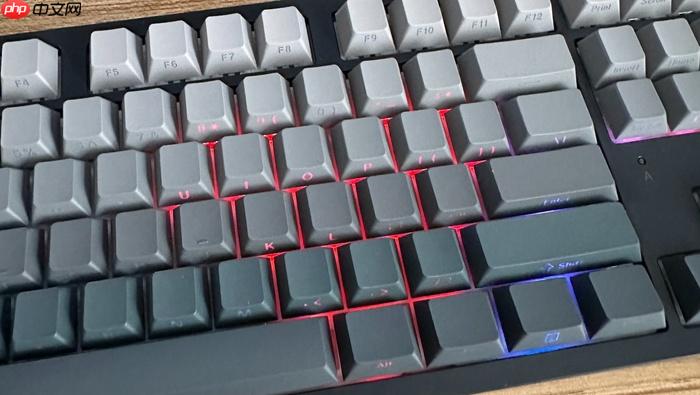
你想让Caps Lock、Num Lock或Scroll Lock按键切换时发出自己选的提示音,而不是系统默认的“嘀”“嘟”声——这需要绕过开关式音效控制,直接替换或重绑定底层WAV文件。
Windows系统替换默认锁定键提示音
系统将三类锁定键提示音统一绑定在同一个事件名下,无法单独区分,但可整体替换成你指定的WAV文件。
1、按Win + R打开运行框,输入powercfg -h off并回车,关闭快速启动(避免替换后不生效);
2、以管理员身份打开文件资源管理器,进入C:\Windows\Media目录;
3、找到并重命名原始提示音文件:【ToggleKeys.wav】 → 改为
4、把你准备好的自定义WAV文件(采样率44.1kHz/48kHz、16bit PCM、时长≤1秒)复制进该目录,并严格命名为
5、重启电脑,按Caps Lock测试:新音效会立即触发,且对Num Lock、Scroll Lock同样生效。注意:若播放无声,请确认系统音量未静音,且【声音控制面板】→【播放】选项卡中默认设备已启用。
Windows系统为切换键事件单独绑定新音效
此方法不修改系统文件,仅更改注册表指向,适合不愿动C:\Windows\Media目录的用户。
方法一:通过声音控制面板图形界面操作
1、按Win + I → 【系统】→ 【声音】→ 滚动到底部点击【更多声音设置】;
2、在【声音】选项卡的【程序事件】列表中,找到“切换键”(不是“Toggle Keys”,是中文名称);
3、单击选中它 → 点击右侧【浏览】→ 选取你制作好的WAV文件(必须为WAV格式,MP3无效);
4、点【测试】确认能播 → 【应用】→ 【确定】;
方法二:手动修改注册表(需备份)
1、按Win + R → 输入regedit → 定位到HKEY_CURRENT_USER\AppEvents\Schemes\Apps\.Default\ToggleKeys\.Current;
2、双击右侧【默认】值,把路径改为你的WAV文件绝对路径,例如:C:\MySounds\toggle_custom.wav;
3、退出注册表编辑器,注销当前用户再登录,新音效即生效。
macOS不支持自定义切换键音效
苹果系统未开放“切换键”音效的替换接口,所有提示音均固化在系统固件中,无法通过用户配置修改。
你只能开启或关闭整套提示音,不能换声;菜单栏图标状态、屏幕键盘高亮、第三方工具(如Karabiner-Elements)映射按键行为,都无法改变“嘀/嘟”音本身。
若坚持要不同音效,唯一可行路径是用QuickTime录屏+音频监听,外接USB声卡输出自定义提示音——但这已超出系统级设置范畴,属于硬件信号劫持方案。





















