








VIDEO_TDR_FAILURE等蓝屏主因是显卡驱动冲突,需先通过安全模式验证、DDU深度清理残留、官网清洁安装WHQL认证驱动,并禁用硬件加速、更换播放内核系统排查。
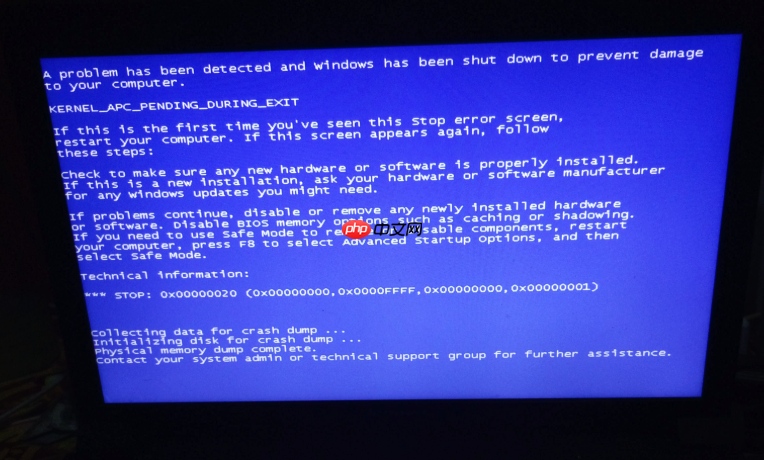
电脑蓝屏反复出现,十次里有七次和驱动有关——显卡驱动更新后黑屏、网卡驱动异常触发IRQL_NOT_LESS_OR_EQUAL、声卡驱动冲突导致CRITICAL_PROCESS_DIED。不清理干净旧驱动残留,重装新驱动只是重复踩坑。
进安全模式锁定问题驱动
蓝屏后无法正常进入桌面,必须先切断干扰源。强制关机→开机→再强制关机→再开机,连续三次后系统自动进入Windows恢复环境(WinRE)。
选择“疑难解答 → 高级选项 → 启动设置 → 重启”,待屏幕出现选项时,按 【F4】 进入安全模式(仅基本驱动和服务)。这一步跳过所有第三方驱动加载,确保后续排查不受干扰。
若键盘无响应,改用触控板或外接USB键盘;部分新款华硕机型需按 【F5】 进入带网络的安全模式,方便后续下载工具。
识别并卸载问题驱动
方法一:通过设备管理器精准定位
右键“此电脑”→“管理”→“设备管理器”,展开“显示适配器”“网络适配器”“声音、视频和游戏控制器”。重点看带黄色感叹号的设备,右键→“属性”→“驱动程序”选项卡→点击“驱动程序详细信息”,记下.inf文件名(如oem12.inf),这是关键线索。
方法二:用BlueScreenView读取最近三次蓝屏dump文件
下载便携版BlueScreenView(无需安装),运行后自动扫描C:\Windows\Minidump\下的.dmp文件。按“Bug Check Code”排序,找到最新一条记录,右侧模块列表中高亮显示的.sys文件(如nvlddmkm.sys、athrx.sys)就是肇事驱动。双击它,软件会标出对应硬件厂商和驱动日期。
【注意】 不要直接在设备管理器里点“卸载设备”就完事——勾选“删除此设备的驱动程序软件”才能清除INF和驱动文件,否则重装时系统仍会调用旧配置。
彻底清除驱动残留
第一步:用DDU工具深度清理
重启进安全模式→关闭所有杀毒软件→运行Display Driver Uninstaller(DDU)→选择“显卡”或“网卡”等对应硬件类型→勾选“清理后不重启”→点击“清理并重启”。DDU会删除注册表项、驱动文件、缓存配置,比手动卸载干净十倍。
第二步:手动检查驱动残余
按Win+R输入%SystemRoot%\System32\DriverStore\FileRepository,回车。在这个文件夹里,按修改日期排序,找到最近三天内新增的文件夹(名称含nvidia、amd、realtek、atheros等),全选→右键删除。这些是Windows自动缓存的驱动包,不清掉,下次安装可能又被调用。
第三步:清空驱动签名缓存
管理员身份运行cmd,依次执行:
sc stop wuauserv
net stop cryptsvc
ren C:\Windows\SoftwareDistribution SoftwareDistribution.old
ren C:\Windows\System32\catroot2 catroot2.old
net start wuauserv
net start cryptsvc
这组命令重置Windows更新组件和驱动签名验证缓存,避免系统固执地信任已损坏的驱动签名。
安装干净驱动
去硬件官网下载对应型号的**WHQL认证驱动**,不是品牌预装版,也不是“全能驱动包”。NVIDIA用户选“Game Ready Driver”,AMD用户选“Adrenalin Edition”,Realtek网卡选“LAN Driver for Windows 10/11”,下载后断开网络,以管理员身份运行安装程序,全程勾选“清洁安装”选项。
安装完成不要立刻重启,先打开设备管理器确认所有设备状态正常、无警告图标,再右键“扫描检测硬件改动”,最后重启。





















