








必须从供电源头开始逐级排查:先确认插座有电、电源线插紧、适配器正常;再听声/触温判断电源是否工作;接着用最小系统法(仅CPU、单内存、供电)短接Power SW测试;最后放电重置CMOS。
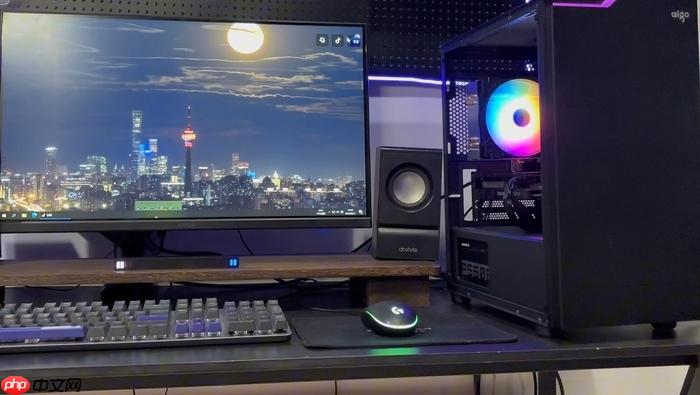
电脑按开机键毫无反应,电源指示灯不亮、风扇不转、屏幕全黑,连一声报警都没有——这种彻底“失联”状态必须从供电源头开始一层层剥开,跳过任何中间环节都可能把问题藏得更深。
第一步:确认外部供电是否真实接通
拔掉所有外接设备(包括拓展坞、USB设备、外接显示器),只保留电源适配器和主机;检查插座是否有电,换一个已知正常的插座测试;观察电源适配器指示灯是否亮起,若为无灯设计,则用万用表测输出端电压,【M系列Mac或部分超薄本需通电静置3~5分钟才响应开机键】,别插上就猛按电源键。
第二步:区分是主机没电还是主机有电但不启动
贴近主机听:通电后是否有轻微“滋”声或继电器吸合声;用手背轻触电源接口附近区域,感受是否有微弱发热;若有,说明电源模块已工作,故障在主板或启动链路;若完全冰冷无声,问题锁定在交流输入、电源适配器、主板供电芯片或内部短路。
这一步操作起来很简单,直接把电源线两端拔下重插一遍就行——很多“不开机”只是插头虚接或插座簧片松动导致的假性断电。
第三步:执行最小系统法验证核心部件
第一步:拔掉所有非必要硬件——只保留CPU、单条内存(插在A1槽)、集成显卡(如有)、24pin主板供电和CPU 4+4pin供电;
第二步:短接主板上的Power SW针脚(用螺丝刀金属端快速触碰两针约0.5秒);
第三步:观察是否有风扇转动、主板诊断灯闪烁、蜂鸣器发声;
第四步:若仍无反应,更换内存条再试一次;若依旧无效,极大概率是主板供电电路或南桥损坏,【此时切勿强行加装独立显卡或硬盘测试,可能引发二次击穿】。
第四步:排查电池与CMOS异常干扰
方法一:台式机直接拔掉主板纽扣电池,静置5分钟后再装回;
方法二:笔记本先断开适配器,长按电源键30秒强制放电,再接电开机;
方法三:部分品牌机型(如联想小新、华硕天选)需同时按住电源键+音量减键12秒触发深度复位;
CMOS数据错乱不会导致完全无反应,但会掩盖真实报错——比如本该发出“长鸣三声”的内存报警,因BIOS配置锁死而沉默。





















