








漏测会导致供电异常、温度墙触发、内存时序错误或PCIe降速等隐患未被发现,最终引发蓝屏、死机或卡顿;必须双满载持续一小时以上才能暴露真实风险。
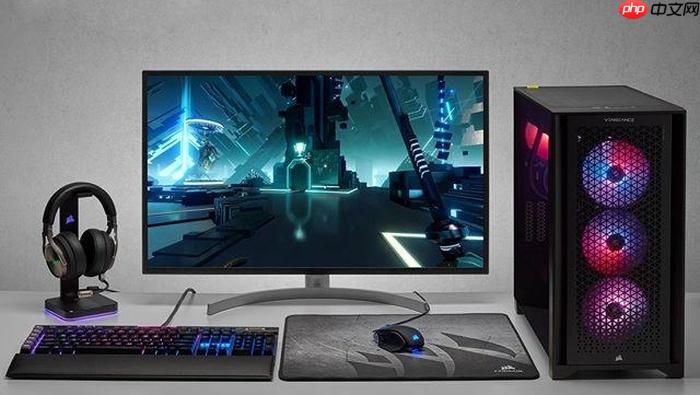
电脑稳定性测试中漏测,意味着硬件在高负载下暴露出的供电异常、温度墙触发、内存时序错误或PCIe链路降速等隐患未被捕捉,最终导致交付后蓝屏、死机或间歇性卡顿。这类问题往往只在双满载+持续一小时以上才会浮现,单烤CPU或跑几分钟压力测试根本无法覆盖真实风险场景。
测试前必须完成的三项硬性准备
打开图吧工具箱 → 进入【硬件信息】→ 同时运行CPU-Z + GPU-Z + CrystalDiskInfo,确认三项关键参数:【内存SPD时序是否与XMP配置一致】、【GPU PCIe通道是否锁定在x16】、【NVMe固态健康度显示“良好”且温度低于50℃】。任一不满足,立即中止后续测试——用错内存时序或PCIe降速状态下跑出来的稳定结果毫无意义。
将HWiNFO设为后台常驻:右键任务栏HWiNFO图标 → 【Sensors-only mode】→ 勾选【Log to file】并设置保存路径为桌面,文件名含时间戳。这一步不能跳过,否则双烤过程中温度/电压/频率突变无法回溯。
禁用Windows快速启动与驱动程序强制签名:控制面板 → 电源选项 → 选择电源按钮的功能 → 更改当前不可用的设置 → 取消勾选【启用快速启动】;管理员身份运行CMD → 输入bcdedit /set {current} testsigning on → 回车。不关快速启动会导致部分传感器读数延迟,不开测试签名则FurMark可能因驱动签名失败直接退出。
双烤执行阶段:AIDA64+FurMark协同压测
方法一:标准双烤流程(推荐新手)
① 启动AIDA64 → 工具 → 系统稳定性测试 → 勾选【Stress FPU】、【Stress Memory】、【Stress Local Disk】→ 取消勾选【Stress GPU】→ 点击【Start】。
② 立即启动FurMark → Settings → 勾选【Burn-in mode】+【GPU temperature alarm】→ 阈值设为85℃ → 分辨率选显示器原生分辨率 → 抗锯齿选8X MSAA → 点击【GPU stress test】。
③ 此时GPU-Z Sensors页中GPU Load必须≥98%,若长期低于90%,说明显卡驱动未加载完整或PCIe被BIOS限制为x4,需重启进BIOS检查PCIe设置。
方法二:供电瓶颈专项验证(针对二手电源或超频平台)
关闭AIDA64 → 打开OCCT → 选择【Power Supply】测试项 → 将CPU负载设为100%、GPU负载设为100%、内存测试设为Largest possible → 点击【Start】。OCCT会单独监控+12V、+5V、+3.3V三路电压波动,当+12V纹波超过±5%或跌落至11.4V以下时,界面立刻标红并弹出警告——这是ATX电源老化或虚标的铁证,比温度报警更早暴露风险。
实时盯控的三个致命信号
AIDA64图表区中【CPU Throttling】曲线一旦抬升超过0.5%,无论当前温度多少,立即按Stop终止测试。这不是散热问题,而是VRM供电能力不足或主板限频策略触发,继续烤只会让问题被高温掩盖。
GPU-Z Sensors页中【GPU Temperature】在3分钟内突破83℃且风扇转速已达95%,但【GPU Clock】开始下降,则说明散热模组与GPU核心接触不良或硅脂干裂——此时必须停机拆卡重涂。
HWiNFO日志里出现连续3次【Memory Error Count】非零记录(哪怕只有1次),哪怕系统没蓝屏,也要立刻停止测试并换用MemTest86做离线内存验证。Windows下发生的软错误,90%源于内存颗粒体质不佳或BCLK异步偏移。





















