





笔记本高分屏文字发虚是因Windows缩放设置不当:先选推荐分辨率,再设DPI为100%或125%,启用并校准ClearType,对老旧软件禁用高DPI缩放,最后用Ctrl+Shift+Win+B重置显卡渲染。
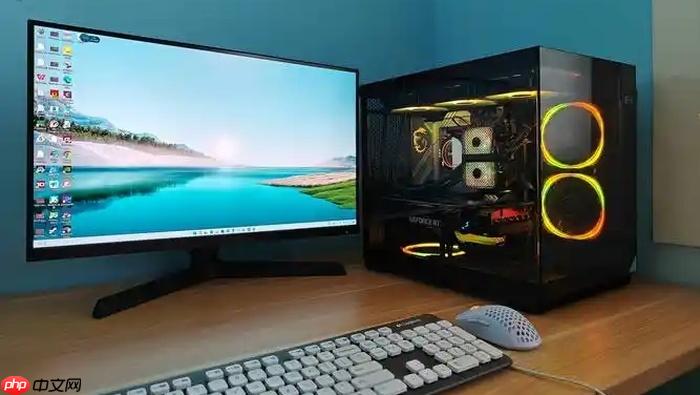
笔记本自带屏幕文字发虚、边缘毛糙、看久了眼睛累,不是屏幕坏了,而是Windows对高分屏的缩放处理没调到位——尤其13.3寸1080p、14寸2K或16寸3K屏最容易出现这种“糊成一片”的字体表现。
先确认是不是分辨率设错了
右键桌面空白处 → 选择「显示设置」 → 找到「显示分辨率」下拉菜单 → 确认选中带「(推荐)」标识的那项。
低于推荐值会强制拉伸画面,文字直接变软;高于推荐值则系统无法物理渲染,反而触发插值模糊。这一步必须做,否则后面所有调整都白费。
高分屏必调:把DPI缩放改成整数倍
在同一个「显示设置」页面 → 滚动到「缩放与布局」→ 点击「缩放」下拉框 → 改为【100%】或【125%】(150%及以上大概率糊)。
注意:非整数缩放(比如124%、130%)是字体模糊的元凶——Windows会对UI元素做亚像素插值,老程序不支持DPI感知,结果就是图标锯齿、文字发虚、对话框灰蒙蒙。125%是13–16寸高分屏最稳妥的平衡点,既放大了内容又不牺牲清晰度。
专治文字边缘毛边:启用并校准ClearType
任务栏搜索框输入「调整ClearType文本」→ 打开后勾选「启用ClearType」→ 点击「下一步」。
系统会连续展示5组字体样本,每组6个选项。别凭感觉随便点,盯着字母“a”“e”“o”的内圈弧线和横竖笔画交接处——选那个笔画最硬、边缘最干净、没有泛白光晕的一组。这一步做完,微信聊天框、Edge网页、Word正文的字会立刻“立起来”。
针对个别软件仍模糊的补救操作
方法一:右键该软件快捷方式 → 属性 → 「兼容性」选项卡 → 勾选「高DPI设置时禁用显示缩放」→ 点击「确定」。
方法二:若软件无快捷方式(如从开始菜单启动),按下Win + R → 输入shell:AppsFolder → 在列表中找到对应App → 右键→更多→打开文件位置 → 找到对应.exe文件 → 按方法一设置。
提示:这个选项只对不支持DPI缩放的老软件有效,像Chrome、Edge、VS Code等现代应用不需要也不建议开启,开了反而导致界面错位。
最后一步:强制刷新显卡渲染管线
按下Ctrl + Shift + Win + B,听到一声短促蜂鸣,屏幕闪黑约0.5秒后恢复。
这会重置GPU的显示输出缓冲区,把之前因驱动缓存导致的临时模糊彻底清掉。不是重启,不关程序,3秒完成。





















