





“Reboot and select proper boot device”提示表明BIOS/UEFI未识别启动设备,需依次排查外设干扰、启动顺序错位、硬盘物理连接异常、启动模式与分区不匹配、引导记录损坏五类原因并针对性修复。
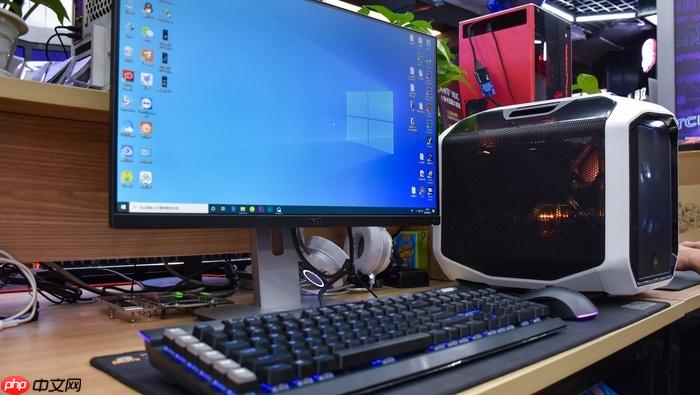
开机卡在“Reboot and select proper boot device”怎么救?
这不是系统坏了,是BIOS根本没找到能启动的设备。先别拆机,90% 是启动顺序错位或外设干扰导致的假性故障。
按电源键后立刻猛敲对应快捷键调出临时启动菜单:F12(联想/戴尔)、F8(华硕)、F9(惠普),选中带 Windows Boot Manager 或你硬盘型号的条目回车。能进系统,说明原启动项被U盘、读卡器之类占了坑——拔掉所有非必要外设再试一次冷启动。
- 进 BIOS 后重点检查
Boot Option #1是否指向你的系统盘,不是就改; - 确认
Boot Mode与安装系统时一致:UEFI 模式下必须选Windows Boot Manager,Legacy 模式下得选ATA HDD后缀带硬盘型号的项; - 若 BIOS 主界面的
Main或Storage页面压根不显示硬盘,说明物理连接异常,SATA 线松动或 M.2 螺丝没拧紧是常见原因。
CMOS 校验错误(Checksum Error)按什么键?后续怎么设启动项?
看到黑屏报错第一反应就是按 F1,不是试探,是必须立刻按。错过 3~5 秒窗口期,键盘就彻底失灵——此时 CMOS 供电已不稳定,连按键采样都可能失败。
按 F1 进系统后马上看时间:如果显示 2000年1月1日,CMOS 电池(CR2032)已经失效,所有 BIOS 设置都无法持久保存,此时任何启动项修改都是白忙活。必须关机、断电、换电池(正极朝上),再进 BIOS 手动重设日期和 Boot Option #1。
- 进 BIOS 的按键因品牌而异:
Del(台式机主板主流)、F2(戴尔/部分联想)、F10(惠普); - 设置完务必切到
Exit选项卡,选Save Changes and Exit,不能只改不存; - 有些主板 CMOS 供电不稳,第一次保存会被忽略,建议冷重启后再进 BIOS 重复设置并保存一次。
任务管理器里“启动影响=高”的程序该不该关?
看名字关容易翻车。比如 TencentMeeting 和 WeChat 都标“高”,但前者你开会才用,后者可能每天一开机就要扫码登录——关不关取决于你自己的使用节奏,不是它标“高”就必须砍。
右键点条目选“属性”,重点看文件路径:C:\Program Files\ 下的是正规安装程序,C:\Users\用户名\AppData\Local\Temp\ 下的十有八九是临时更新器或捆绑软件,优先关;数字签名空白或显示“Unknown Publisher”的也建议禁用。
- 杀毒软件主进程、输入法框架(如
ctfmon.exe)、显卡控制面板服务这些不能关,关了会导致功能缺失; - OneDrive、Adobe Creative Cloud、网易云音乐这类“高影响”但非刚需的,可先禁用,观察两天开机时间和桌面响应是否明显改善;
- 禁用后若某天发现某个功能突然失效(比如截图工具无法唤出、触控板手势失灵),立刻回任务管理器启用对应项,不用怀疑,就是它。
注册表和 startup 文件夹里的启动项怎么查漏补缺?
任务管理器只管用户级图形程序,真正难缠的后台服务藏在注册表和 shell:startup 里。比如某些网银控件、硬件厂商的监控工具,从不走任务管理器入口,却照常抢资源。
打开运行框输 regedit,定位到:HKEY_CURRENT_USER\Software\Microsoft\Windows\CurrentVersion\Run(仅当前用户)和 HKEY_LOCAL_MACHINE\SOFTWARE\Microsoft\Windows\CurrentVersion\Run(全系统)。右侧列表里每个字符串值都对应一个开机命令,双击就能看到完整路径。
-
shell:startup对应路径是%APPDATA%\Microsoft\Windows\Start Menu\Programs\Startup,这里只放快捷方式,删了就干净,适合加 Notepad++ 或自写脚本这类轻量启动需求; - 注册表修改前务必导出备份,误删
explorer.exe或ctfmon.exe这类键值会导致桌面崩溃; - 看到路径含
Temp、Cache、Update且发布者不明的项,基本可以判定为冗余更新器,直接删除键值即可。





















