




蓝屏代码0x000000CE、0x00000050或SYSTEM_SERVICE_EXCEPTION多由恶意驱动引发,须在带网络的安全模式(F5)下终止伪装进程、卸载主程序、删除.sys驱动文件及注册表Services项,再用AdwCleaner深度清理方可根除。
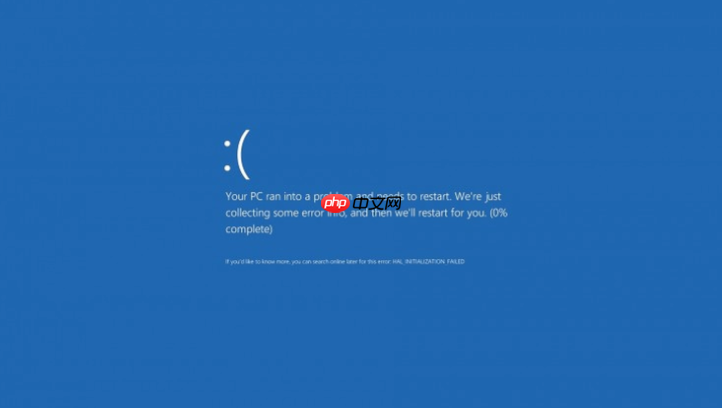
当电脑因恶意驱动软件反复蓝屏,错误代码常为0x000000CE、0x00000050或SYSTEM_SERVICE_EXCEPTION时,必须在隔离环境下终止其内核级驻留、卸载主程序、清除.sys驱动文件及注册表钩子,否则常规卸载会失败,重启后驱动自动重载继续触发崩溃。
先进入带网络的安全模式
普通安全模式不加载网络驱动,后续无法下载AdwCleaner等工具;而“带网络的安全模式”既能屏蔽恶意驱动自启,又保留联网能力,是清理工作的唯一可行起点。
方法一:通过设置应用强制触发(Win10/Win11推荐)→打开“设置 → 更新与安全 → 恢复 → 高级启动 → 立即重新启动”→等待进入蓝色恢复界面→依次点击“疑难解答 → 高级选项 → 启动设置 → 重启”→重启后按【F5键】(F4是无网络版,进错则无法下载清理工具)。
方法二:登录界面快捷进(适合已卡在锁屏页)→在电源按钮上按住Shift不放→点击“重新启动”→后续路径同方法一,最后仍按F5。
注意:若启动时反复蓝屏或直接跳过高级选项,说明系统启动配置损坏,需改用msconfig预设法——Win+R输入msconfig→引导选项卡→勾选“安全引导”→下方单选“网络”→应用后重启,自动进入。
终止伪装进程并卸载主程序
第一步:按Ctrl+Shift+Esc调出任务管理器→切换到“详细信息”页签→点击“名称”列排序,重点关注CPU或磁盘占用异常、发布者显示“未验证”或空白的进程。
第二步:右键结束以下高危命名进程(哪怕看起来像系统进程):【winupdate.exe、svchostx.exe、guard32.exe、safecheck.exe、pcdefender.exe】——这些全是九鱼快车、PC-Cleaner、Windows Defender Pro等典型插件的惯用伪装名,它们在安全模式下仍可能以svchost.exe子进程形式存活。
第三步:进入“控制面板 → 程序和功能”→点击右上角“安装日期”排序→拖动滚动条,重点筛查近7天内出现的陌生条目,尤其名称含“Security”“Defender”“Optimizer”“Cleaner”“Fix”字样的软件→右键卸载,过程中警惕弹出的“保留配置”“升级到专业版”等诱导按钮,一律点“否”或直接关闭窗口。
手动删除残留.sys驱动文件
很多恶意驱动不会随主程序卸载而清除,而是继续潜伏在C:\Windows\System32\drivers目录下,下次开机即加载引发0x000000CE错误。
打开文件资源管理器,定位到C:\Windows\System32\drivers→在右上角搜索框输入“.sys”→按修改日期排序→查找名称含160wifinetpro、athr、nv4、guard32、safecheck等可疑字段的文件→右键→“属性”→确认“数字签名”为空或“发布者”为未知组织→选中该文件→按Delete键删除(如提示权限不足,右键→“获取管理员权限”后再删)。
这一步操作起来很简单,直接把文件拖进去就行。但千万别删ntoskrnl.exe、hal.dll、ndis.sys等系统核心驱动——删错一个就无法开机。
清理注册表中的驱动加载项
恶意软件常在注册表Services键下添加自启项,即使驱动文件被删,系统仍会在启动时尝试加载不存在的路径,从而触发0x00000050错误。
第一步:按Win+R输入regedit,回车打开注册表编辑器。
第二步:导航至HKEY_LOCAL_MACHINE\SYSTEM\CurrentControlSet\Services→在右侧窗格中逐个查看各子项的“DisplayName”和“ImagePath”值→找到指向C:\Windows\System32\drivers\guard32.sys、safecheck.sys等路径的项→右键该项→选择“删除”。
第三步:同步检查HKEY_CURRENT_USER\Software\Microsoft\Windows\CurrentVersion\Run→删除名称含“guard”“safe”“defender”的字符串值。
第四步:重启电脑,观察是否仍有蓝屏。如仍发生,说明存在更深层劫持,需运行AdwCleaner扫描。
用AdwCleaner执行最终深度扫描
AdwCleaner能识别并清除常规卸载无法触及的浏览器劫持项、计划任务、服务项及注册表深层钩子,是收尾阶段不可替代的工具。
访问adwcleaner.malwarebytes.com下载最新版AdwCleaner→双击运行→点击“扫描”→等待完成→勾选所有标红项→点击“清理”→系统将自动重启→重启后再次运行AdwCleaner→点击“日志”→确认“Drivers”“Services”“Scheduled Tasks”三类条目已清零。






















