





电脑屏幕闪烁伴随蓝屏(如0x116、0x1E、0x133)大概率是显卡驱动响应超时或状态异常所致,需通过事件查看器确认TDR失败等日志,安全模式彻底卸载旧驱动,安装匹配硬件ID的定制驱动,并禁用WDCM等冲突服务。
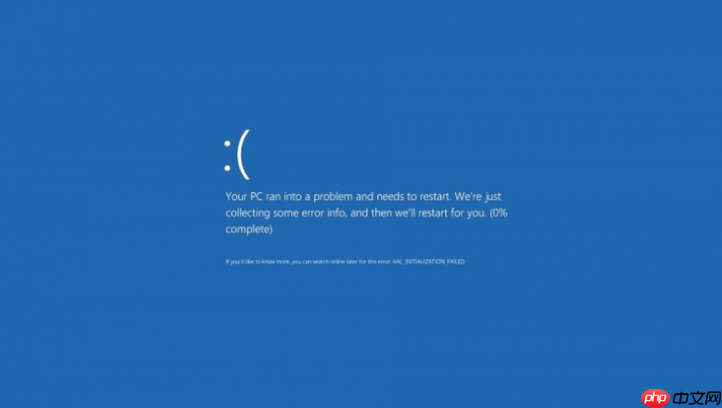
电脑屏幕闪烁同时触发蓝屏(尤其是0x116、0x1E、0x133等代码),大概率是显卡驱动在图形渲染链路中响应超时或状态异常,导致GPU与Windows显示子系统通信断裂;不解决驱动层问题,单纯重装系统或清灰只会反复崩溃。
确认是否为显卡驱动引发的闪烁+蓝屏
按下Win + R,输入eventvwr.msc回车→左侧展开“Windows 日志”→点击“系统”→右侧点击“筛选当前日志”→在“事件来源”下拉框中勾选Display和dxgkrnl→点确定。若最近3次蓝屏前均出现ID为170(TDR失败)、185(GPU重置)或4101(dxgkrnl错误)的报错,【基本可锁定为显卡驱动链路故障】。
这一步不能跳过——很多用户误以为花屏=显卡硬件坏,其实90%以上是驱动在高负载下无法正确提交帧缓冲或处理VSync信号。
安全模式下彻底卸载旧显卡驱动
开机时反复按F8(或Shift+重启→疑难解答→高级选项→启动设置→重启→按4)进入安全模式→右键“此电脑”→管理→设备管理器→展开“显示适配器”→右键你的显卡(如AMD Radeon HD 6970M、NVIDIA GeForce GT 555M等)→选择“卸载设备”→勾选“删除此设备的驱动程序软件”→点“卸载”。
注意:必须勾选删除驱动软件,否则残留inf文件会干扰新驱动安装;卸载后不要重启,直接进入下一步。
手动安装匹配硬件ID的定制驱动
在安全模式下,按下Win + R,输入devmgmt.msc→右键显卡→属性→“详细信息”选项卡→“属性”下拉选“硬件ID”→复制第一行类似PCI\VEN_10DE&DEV_0DD1&SUBSYS_0118106B&REV_A1的完整字符串。
打开浏览器,访问https://www.station-drivers.com或https://www.win-raid.com→搜索该硬件ID→下载标注“Win10 20H2+”且发布日期在2022年之后的驱动包(如AMD的19.5.2 Legacy或NVIDIA的341.44 WHQL重打包版)→解压后,回到设备管理器→右键“显示适配器”空白处→“扫描检测硬件改动”→右键新识别出的“Microsoft 基本显示适配器”→更新驱动→“浏览我的电脑以查找驱动程序”→“让我从计算机上的可用驱动程序列表中选取”→取消勾选“显示兼容硬件”→点击“从磁盘安装”→浏览到你解压的.inf文件所在文件夹→选中.inf→确定→安装。
这一步操作起来稍慢但不可跳过:原厂驱动包对2011款iMac这类双GPU切换机型支持极差,而社区维护的定制包已禁用冲突的GPU电源管理模块,能绕过TDR超时机制。
禁用可能导致冲突的系统服务
按下Win + R,输入services.msc回车→找到以下三项服务→逐个右键→属性→启动类型设为“禁用”:
方法一:Windows Display Container Manager(WDCM)
方法二:GraphicsPerfSvc(图形性能服务)
方法三:Device Association Service(设备关联服务)
禁用后重启电脑。这三项服务在老旧独显机型上常与驱动争抢GPU上下文,尤其在多显示器或缩放设置非100%时极易诱发0x116蓝屏。
验证修复效果并锁定配置
第一步:右键桌面→显示设置→缩放与布局→将“更改文本、应用等项目的大小”设为100%→注销并重新登录。
第二步:打开任务管理器(Ctrl+Shift+Esc)→性能选项卡→GPU→观察“GPU 引擎”下方是否持续显示“3D”、“视频编码”等子项活跃,且无长时间100%卡死现象。
第三步:播放一段1080p H.264视频(推荐用VLC,关闭硬件加速)→同时打开Chrome访问webgl.net测试页→持续运行15分钟,观察是否仍闪烁或蓝屏。
若全程无异常,说明驱动链路已稳定;此时可右键开始按钮→“磁盘清理”→勾选“Windows 更新清理”和“临时文件”,释放旧驱动残留空间。





















