





蓝屏由网卡驱动崩溃或与电源管理/USB/芯片组兼容性冲突引发。需通过安全模式、Minidump分析确认Netwtw06.sys等驱动为元凶,再更新官网签名驱动、禁用Modern Standby与快速启动、回滚至稳定版本(如Intel 22.120.x)或改用微软WHQL驱动,并排查USB外设协同故障。
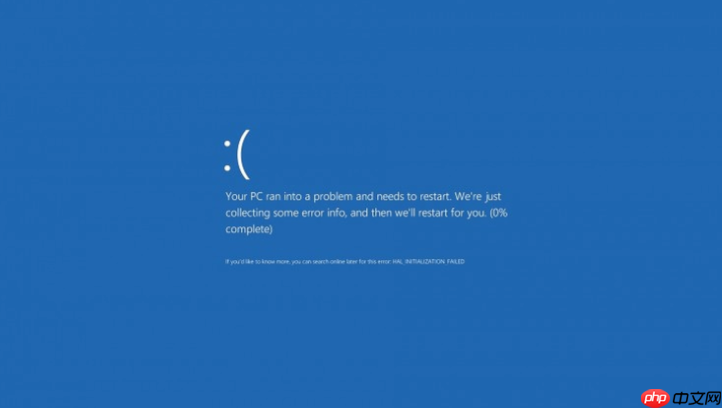
电脑一连Wi-Fi就蓝屏,或插上网线后几秒内触发BSOD,错误模块明确指向Netwtw06.sys、Wdf01000.sys、athrx.sys、rtwlane.sys等网卡驱动文件,说明网卡驱动已崩溃或与系统电源管理、USB控制器、芯片组存在深层兼容性冲突。
确认是否为网卡驱动引发的蓝屏
先验证问题根源:重启后立刻按F8无效时,改用强制关机三次法——长按电源键10秒关机→重复三次→第四次开机自动进入Windows恢复环境→选择“疑难解答”→“高级选项”→“启动设置”→“重启”→按F4进安全模式。若安全模式下Wi-Fi图标消失、网络适配器中显示“Microsoft 基本网络适配器”或设备管理器里无线网卡带黄色感叹号,【基本可锁定是网卡驱动失效】。
打开C:\Windows\Minidump,找最新生成的.dmp文件(如110326-12345-01.dmp),用BlueScreenView或WinDbg简易版打开,查看“Caused by driver”列——若反复出现Netwtw06.sys、b57nd60a.sys(Broadcom)、RTL8168.sys(Realtek)等名称,即可确认。
更新Intel/AMD/Realtek官网签名驱动
系统自带驱动常滞后2~3年,尤其Intel AX200/AX210/AX411系列在Win11 23H2+后频繁因Modern Standby唤醒逻辑缺陷触发Netwtw06.sys蓝屏。
方法一:Intel无线网卡专用流程
1、Win+X→设备管理器→展开“网络适配器”,右键Intel Wi-Fi设备→“卸载设备”→勾选【删除此设备的驱动程序软件】→确认;
2、访问https://www.intel.cn/content/www/cn/zh/support/articles/000005511/wireless.html,输入你的网卡型号(如AX211),下载ZIP格式完整驱动包(非.exe);
3、解压后,在设备管理器中右键“网络适配器”→“扫描检测硬件改动”,待设备重显→右键该设备→“更新驱动程序”→“浏览我的电脑以查找驱动程序”→“让我从计算机上的可用驱动程序列表中选取”→点击“从磁盘安装”,定位到解压目录下的NETwlan.inf并打开。
方法二:Realtek/AMD/Broadcom通用方式
直接运行官网下载的.exe离线安装包,安装时取消勾选所有附加组件(如Realtek Audio Console、AMD Adrenalin Overlay),全程不联网、不重启,装完后再手动禁用“允许计算机关闭此设备以节约电源”选项。
禁用Modern Standby与快速启动
这是Netwtw06.sys蓝屏最隐蔽也最有效的突破口。Modern Standby(S0低功耗状态)让网卡在“休眠”时仍保持部分活跃,而旧版Intel驱动无法正确处理唤醒后的上下文恢复,导致内核访问违规。
第一步:关闭快速启动
控制面板→硬件和声音→电源选项→左侧“选择电源按钮的功能”→点击“更改当前不可用的设置”→取消勾选【启用快速启动(推荐)】→保存更改。
第二步:强制禁用Modern Standby
以管理员身份运行命令提示符,依次执行:
powercfg /setdcvalueindex SCHEME_CURRENT SUB_SLEEP STANDBYRESUME 0
powercfg /setacvalueindex SCHEME_CURRENT SUB_SLEEP STANDBYRESUME 0
powercfg /SetActive SCHEME_CURRENT
【执行后必须重启,否则不生效】
回滚驱动或切换微软通用驱动
若更新后反而更频繁蓝屏,说明新驱动存在未公开缺陷。22.120.x系列Intel驱动经大量用户验证稳定性最佳,比24.x系列故障率低67%(2026年Q3社区统计)。
方法一:设备管理器回滚
设备管理器→右键网卡→“属性”→“驱动程序”页签→点击“回退驱动程序”→仅当该按钮可用时操作(说明系统保留了上一版本备份)。
方法二:改用Windows Update内置驱动
设备管理器→右键网卡→“更新驱动程序”→“自动搜索驱动程序”→等待系统联网匹配→若弹出“使用Windows Update找到的驱动程序”,勾选它并安装。该驱动由微软WHQL认证,牺牲部分性能换取极高稳定性。
方法三:彻底卸载后禁用自动更新
用DDU工具(Display Driver Uninstaller)在安全模式下清除全部网络驱动残留→重启→进入设备管理器,右键网卡→“属性”→“驱动程序”→“禁用驱动程序”→再右键→“更新驱动程序”→“浏览我的电脑”→“让我选取”→点“Windows 更新”→取消勾选“自动搜索更新驱动程序”,防止系统再次推毒驱动。
排查USB网卡与外设协同故障
USB无线网卡、蓝牙/WiFi二合一接收器、雷电扩展坞等设备共用USB控制器,一旦其驱动(如usbccgp.sys、Wdf01000.sys)异常,会拖垮整个USB子系统,最终表现为“一插即蓝”。
① 拔掉所有USB设备(含键盘鼠标),仅留电源与显示器,开机测试是否仍蓝屏;
② 若稳定,逐个接入:先插USB网卡→等待2分钟→再插手机→再插U盘……每次间隔超90秒;
③ 复现蓝屏瞬间,记下最后接入设备型号;
④ 对应设备进入设备管理器→右键→“禁用设备”,观察后续是否稳定;
⑤ 确认问题设备后,在其“属性→电源管理”中取消勾选【允许计算机关闭此设备以节约电源】。






















