





Mac用KeyboardCleanTool一键锁键最稳定,支持M1~M4全系芯片;需授权辅助功能后点击按钮启用,可完全禁用键盘(含Touch Bar、功能键、方向键),电源键仍有效。
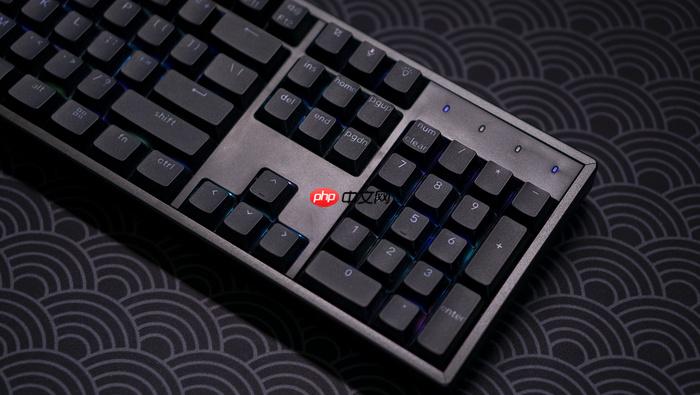
清洁键盘时总怕手肘一压弹出Win+L锁屏、Ctrl+S误存错文档,或油渍没擦完就触发关机——必须让键盘在不关机、不黑屏、不退出当前工作的前提下彻底失活。
Mac用KeyboardCleanTool一键锁键
这是目前Mac上最稳定、授权一次即可反复使用的清洁锁键方案,支持M1~M4全系芯片,且不会像Cleaner那样在M3/M4机型上完全无响应。
第一步:访问官网下载KeyboardCleanTool.app,双击安装后拖入「应用程序」文件夹。
第二步:首次运行会提示权限缺失,点击左上角苹果图标→「系统设置」→「隐私与安全性」→「辅助功能」→点左下角锁形图标输入密码→在列表中勾选KeyboardCleanTool。
第三步:打开应用,点击主界面中央大按钮;当按钮左侧出现【红色圆点】,且窗口标题栏变暗红,键盘(含Touch Bar、方向键、功能键)已完全禁用。
注意:电源键仍有效,长按3秒会强制关机,清洁时务必避开这个键。
Windows用KeyFreeze实现硬件级冻结
这是唯一能在不锁屏、不黑屏、不中断任何后台程序的前提下,真正切断键盘鼠标输入信号的免安装工具,体积仅0.91MB,Win10/Win11原生兼容。
方法一:直接运行锁定
下载KeyFreeze v3.2.1中文版,解压后【右键→以管理员身份运行】KeyFreeze_x64.exe(非管理员权限无法拦截Win+E等系统热键)。
界面弹出5秒倒计时,此时立刻按Ctrl+Alt+F可跳过倒计时、立即锁死;若错过,5秒后自动冻结——键盘所有按键无响应,鼠标可移动但无法点击、滚动。
方法二:快捷解锁
解锁只需再次按下Ctrl+Alt+F;若快捷键失灵,按Ctrl+Alt+Delete→点“更多详细信息”→找到KeyFreeze进程→右键“结束任务”,键盘即时恢复。
ThinkPad专用:Lenovo Quick Clean软件清洁模式
仅限ThinkPad机型使用,需非大陆版SN号才能下载安装,启动后进入的是系统级输入隔离状态,比普通软件锁更底层。
① 访问https://support.lenovo.com/us/en/downloads/ds540666-lenovo-quick-clean-for-windows-10-thinkpad下载并安装软件。
② 安装完成后启动,点击设定的时间(默认2分钟,支持自定义),点击“开始”即进入清洁模式——此时键盘、鼠标、触控板全部锁定不可操作。
③ 清洁过程中如需提前退出,按Fn键+右侧Shift键即可立即解除锁定;若等待倒计时归零,系统将自动恢复输入功能。
清洁完毕后无需手动关闭软件,程序会随锁定解除自动退出。














