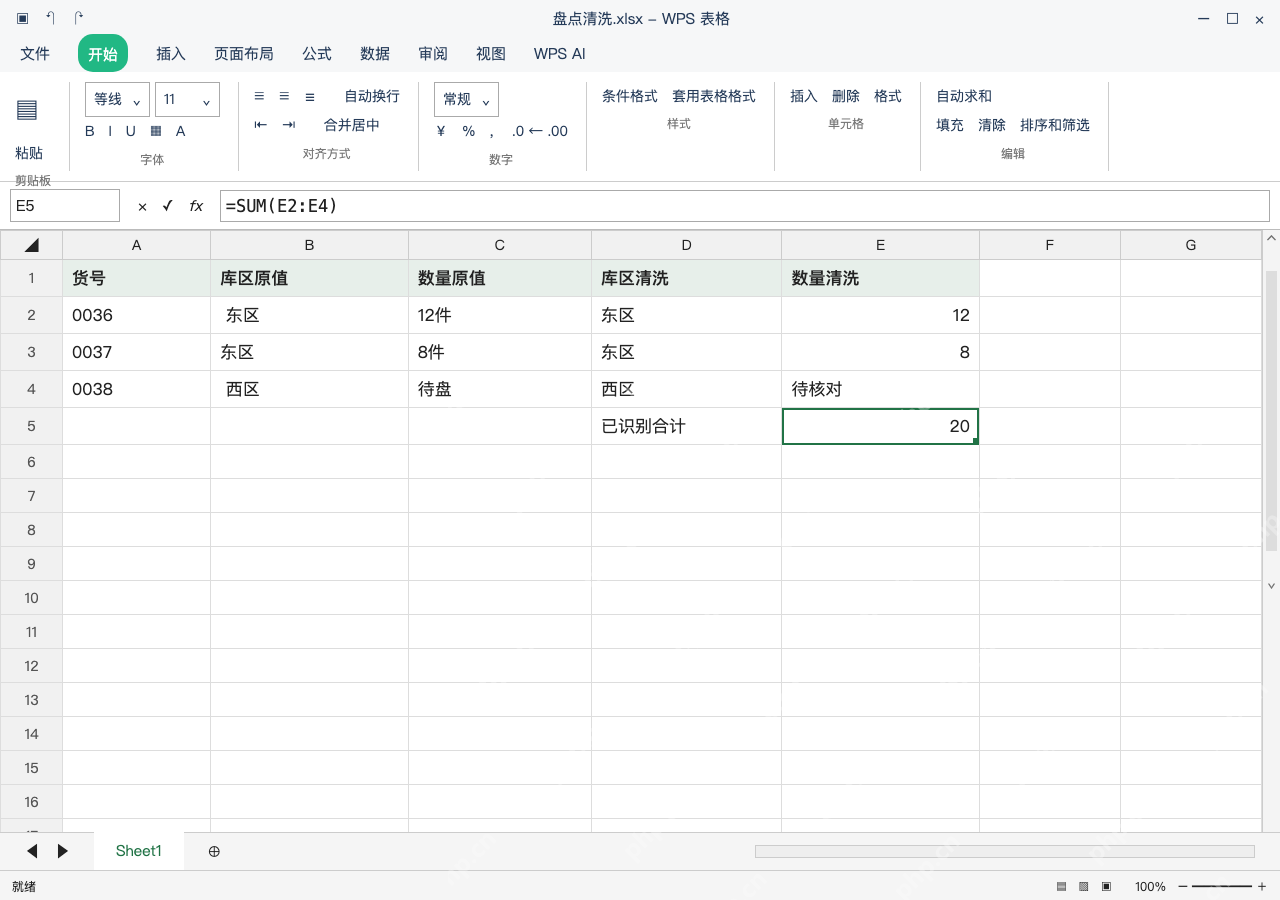
用wps ai做表格清洗,不用上来就直接全表跑,先让它按单列出处理规则,再插辅助列试算更稳妥。这次的盘点表要处理的内容包括库区字段的首尾空格、数量字段的后缀单位,还有待盘的特殊记录,同时保留货号0036的前导零。里面已经识别出来的12件、8件可以直接汇总,标了待盘的行要返回原始记录核实,整个清洗过程里,三条原始记录和ai输出的结果要逐行比对,避免出错。
保留原列,分清空格、单位和状态
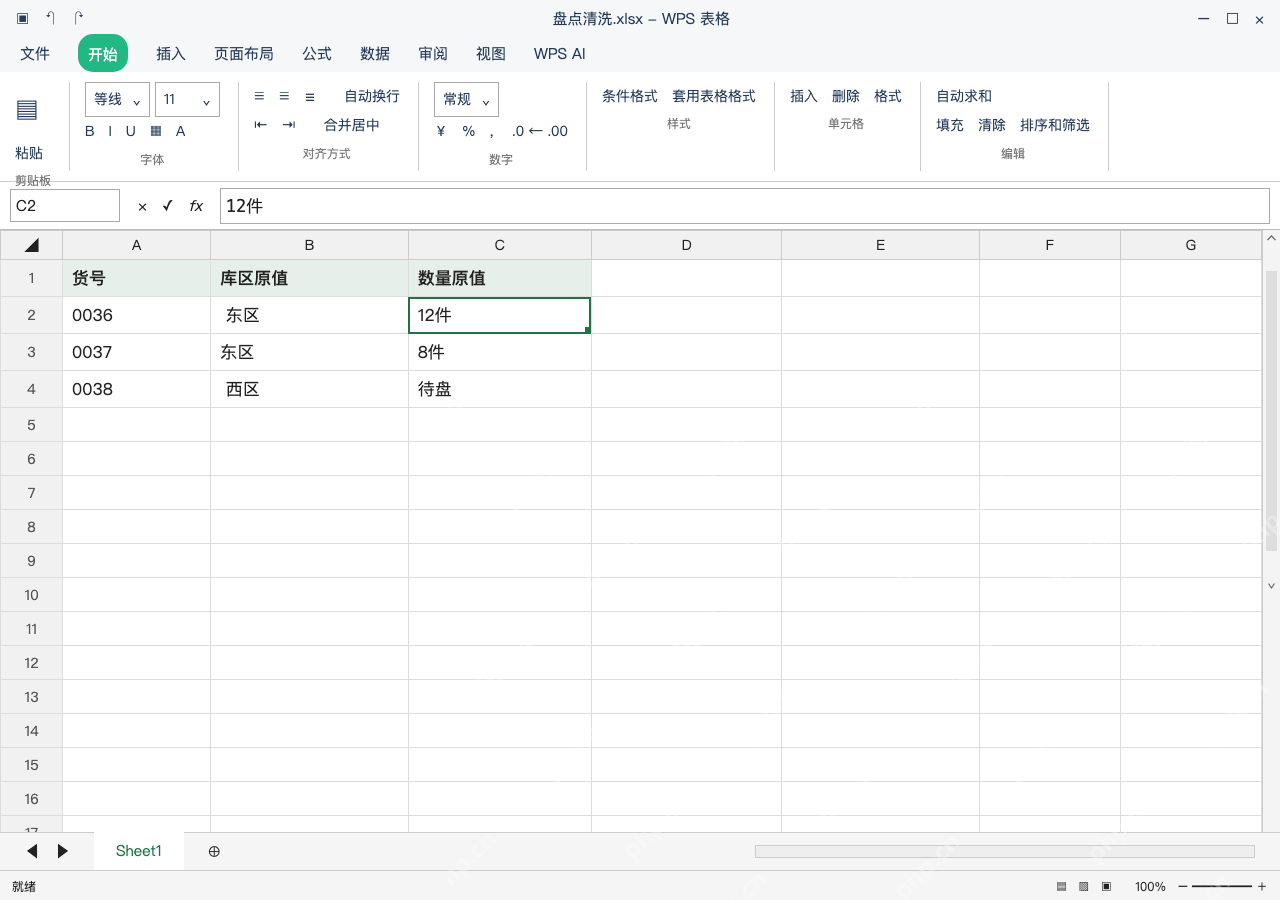
打开盘点清洗.xlsx,先把货号、库区原值、数量原值三列原封不动留着,货号0036要设成文本格式存。库区字段里混了不少首尾空格,数量列里的12件、8件可以转成纯数字,待盘的内容要单独留成状态标记,别直接删掉。
请AI按列给规则,结果写到辅助列
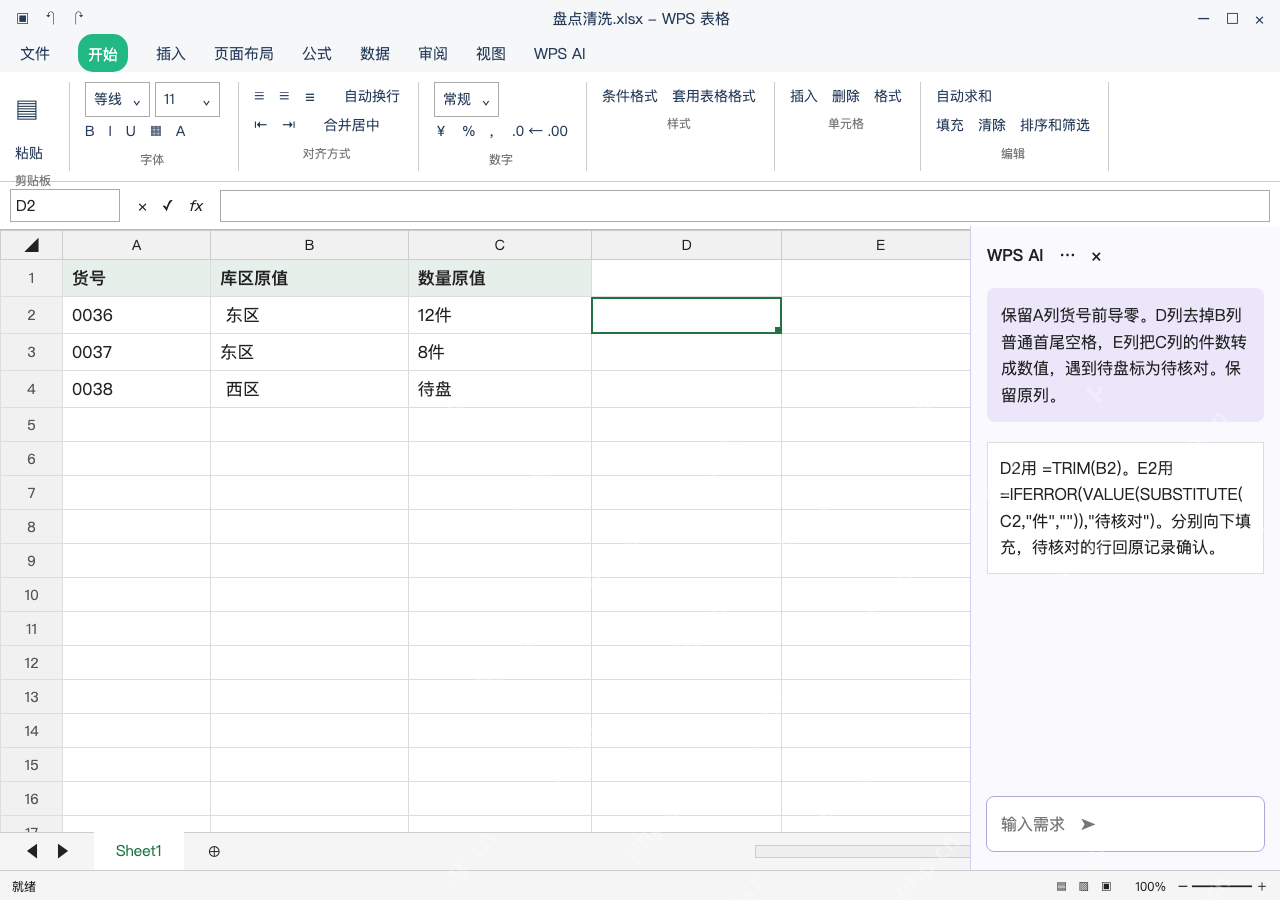
直接跟WPS AI提要求,说明货号不参与清洗,D列去掉普通首尾空格,E列去掉单位转成数值,碰到待盘的内容就标成待核对。AI给出的公式先放到辅助列里,这样后续能和原值同屏对比,要是碰到全角空格的情况,得单独再检查一遍字符。

Excel/WPS 公式大师。用大白话描述需求,直接给出可用的公式、函数组合和数据处理方案,并解释每一段的作用。当用户提到"Excel 公式"、"表格函数"、"VLOOKUP 怎么用"、"XLOOKUP"、"LET"、"LAMBDA"、"动态数组"、"这个公式报错了"、"#N/A"、"#REF!"、"
先在两列试公式,核对转换失败行
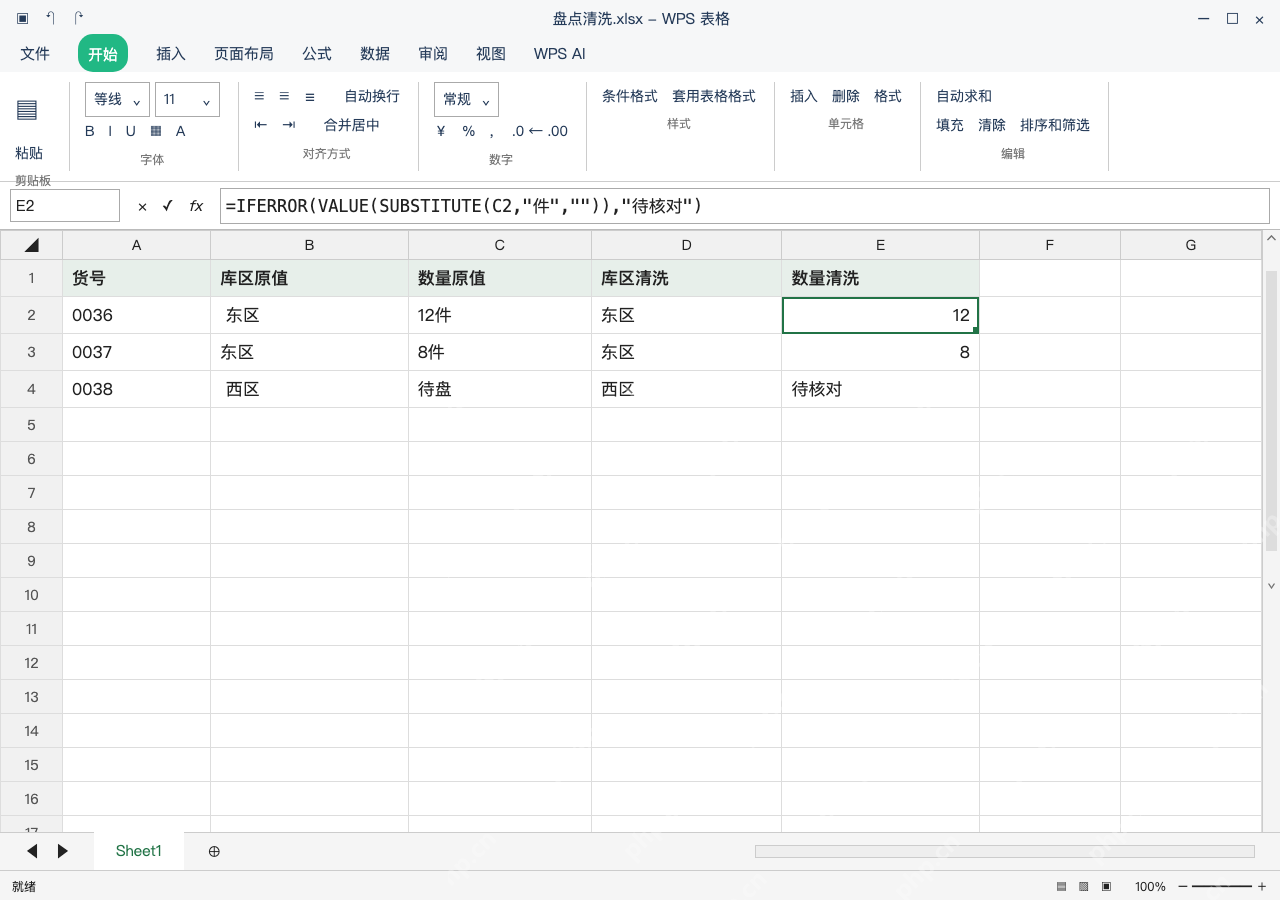
D2输入 =TRIM(B2),E2输入 =IFERROR(VALUE(SUBSTITUTE(C2,"件","")),"待核对"),之后分别向下填充就行。TRIM 也会把词间连续的普通空格压成一个,因此这里只对库区名称使用。数量公式用于本表中以“件”结尾的记录。处理后,示例中的两条东区记录会统一成同一个名称,12件和8件都会转成数值,待盘的内容会对应显示待核对,看到这个标记就回到原记录查原因。
核对记录数和能统计的数量
三条货号一条都不能丢,货号的前导零也要和原始记录完全一致。在E5用 =SUM(E2:E4) 验算,算出来已识别的总数量是20件。E4仍为待核对状态,所以这个20只代表已经核实完的两条记录,等把待盘的数量核实清楚之后再更新对应数值,最后保存盘点清洗.xlsx就完成了。