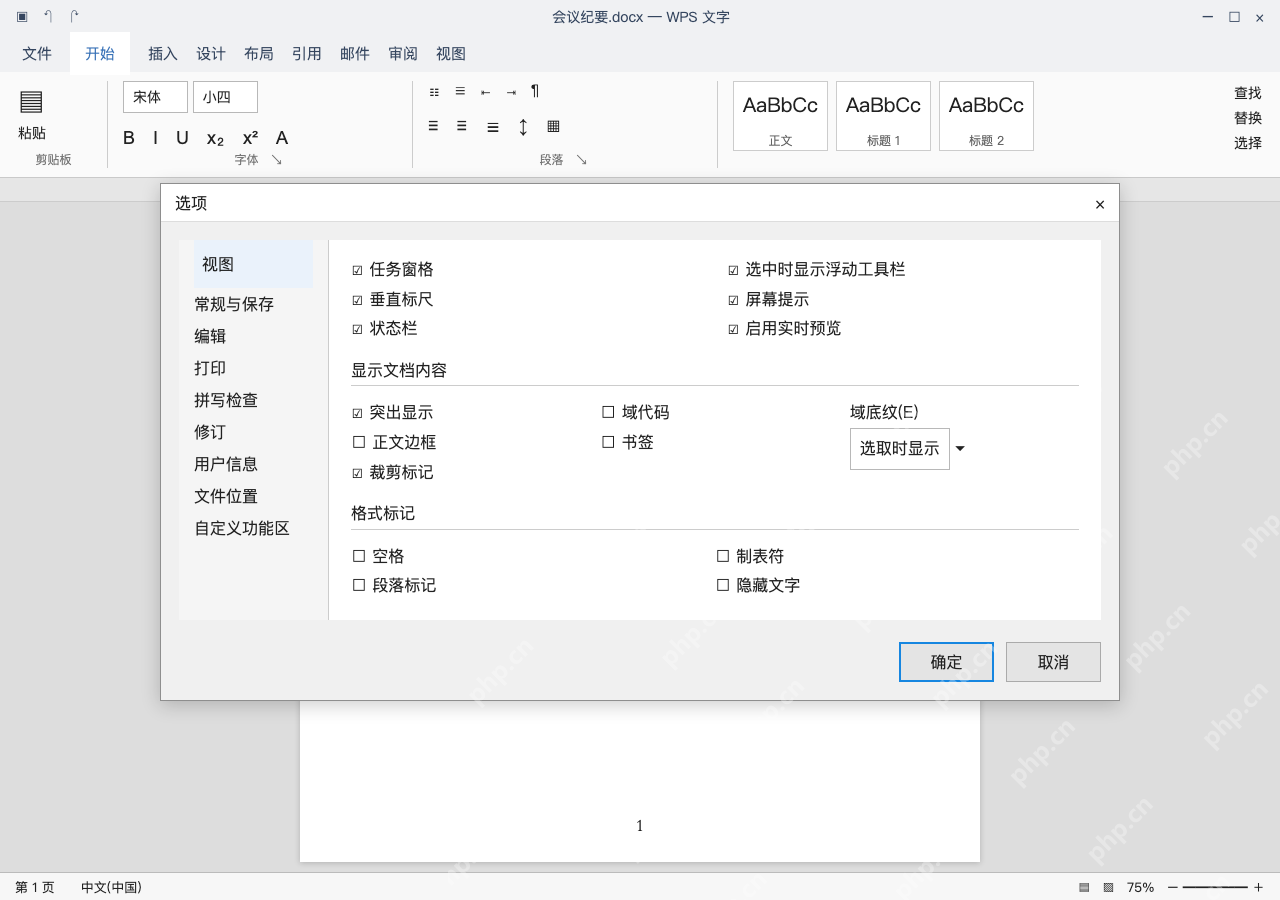
给文字设置完突出显示,却看不到标记色的话,先去wps文字的「文件 → 选项 → 视图」检查「突出显示」有没有勾选。这个开关控制所有已添加的高亮标记能不能在屏幕上正常显示。勾上之后还是看不到颜色,再检查对应段落的文字是不是真的已经应用了突出显示颜色。
保留原来的标记,打开文件选项
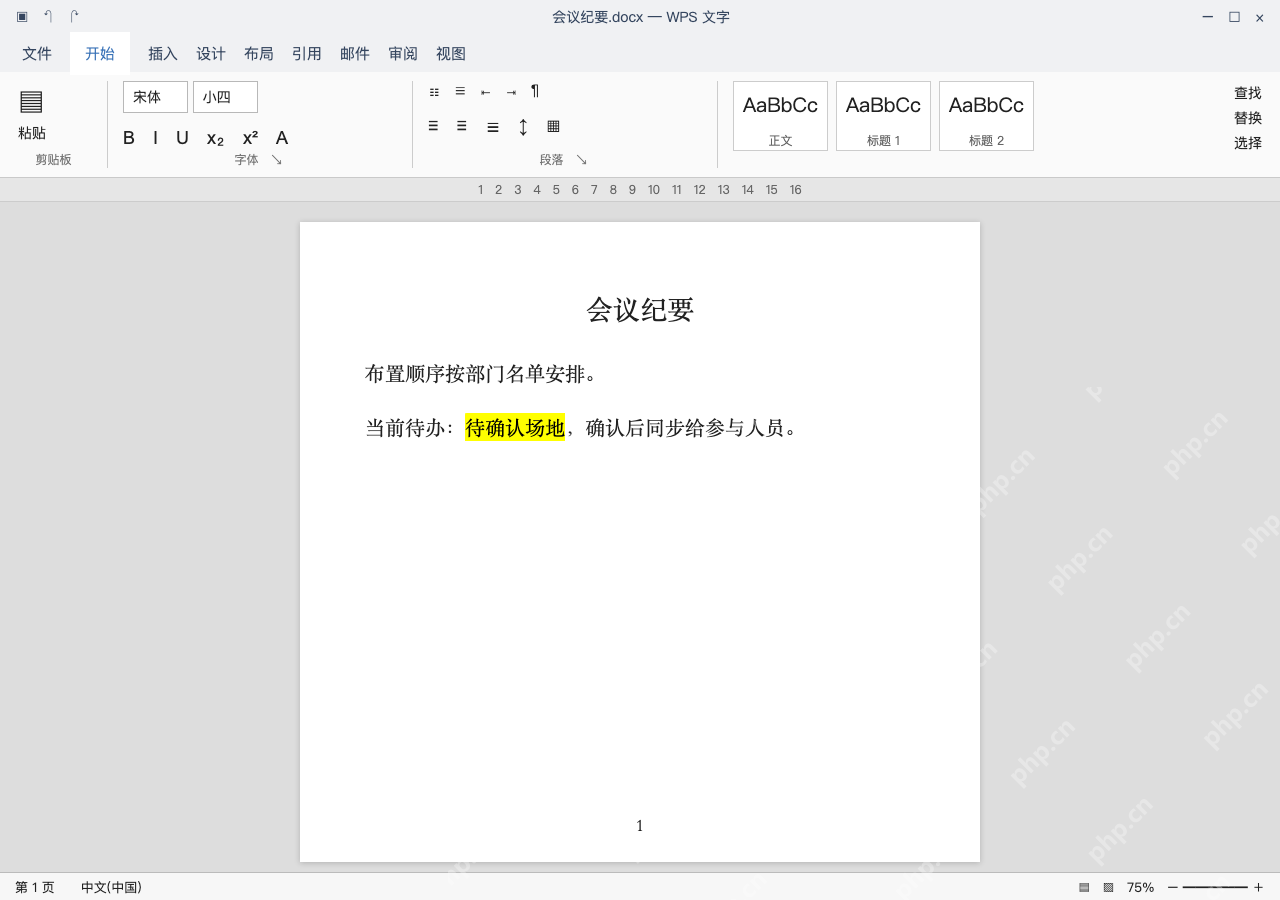
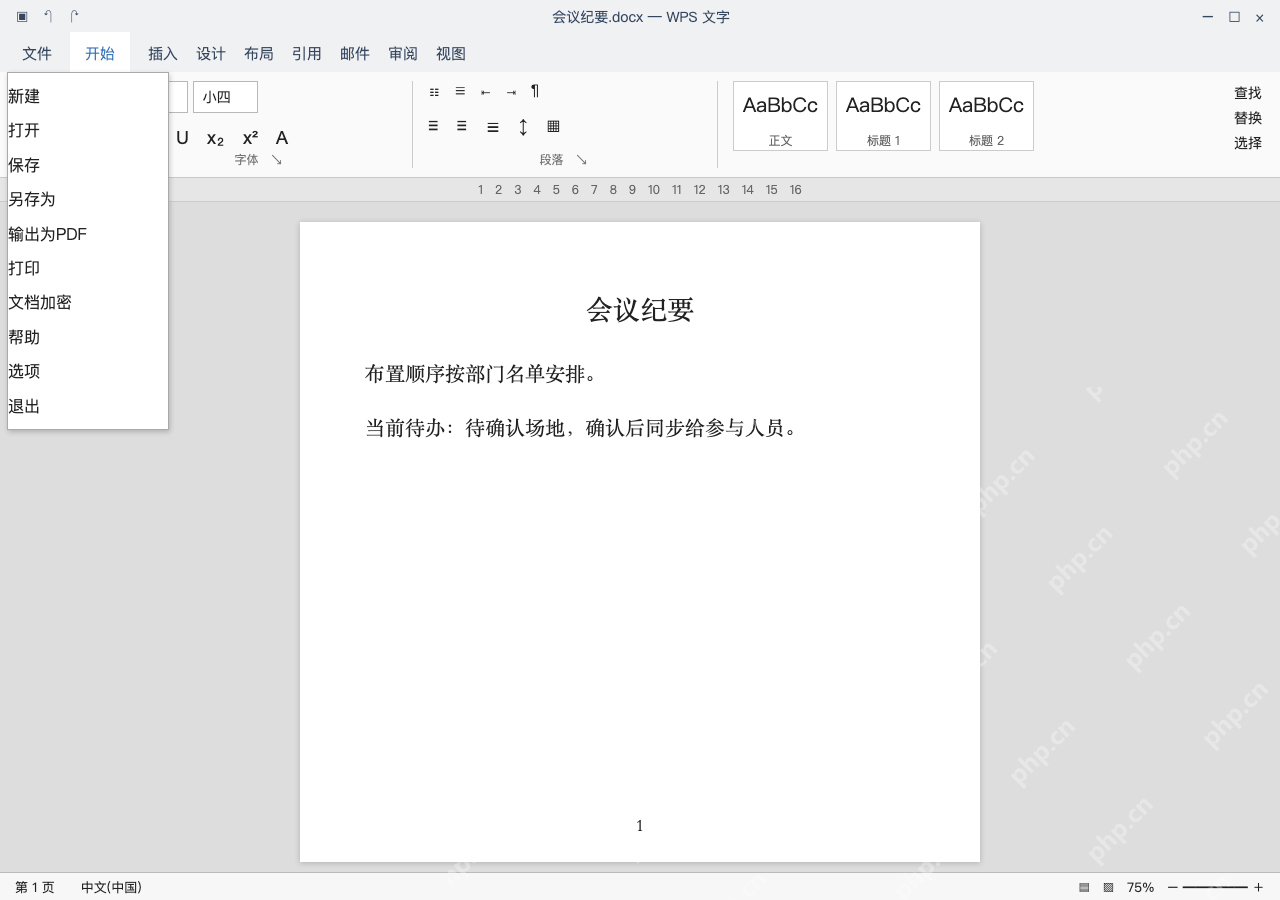
拿会议纪要.docx举例子,之前已经给「待确认场地」设了突出显示,结果正文里看着还是白底没颜色。点左上角「文件」,再点底部的「选项」,全程不用改动原有文档格式。
在视图里勾选突出显示
打开「视图」标签页,在「显示文档内容」区域勾上「突出显示」,然后点确定。这个选项只控制标记色是否显示,具体用哪一种高亮颜色,还是由正文的原有格式决定。

Word 文档生成与编辑
下载
需要创建、读取、编辑或处理 Word 文档(.docx / .dotx)时使用。触发词:'Word'、'word 文档'、'.docx'、'生成报告'、'制作合同/简历/方案/说明书'、'提取 word 内容'、'在文档里查找替换'、'给文档加页眉页脚/目录/表格'。也用于把任意内容排版成一份正式的 Word 文件。不要用它处理 PDF、Excel 或无关编程任务。中文创作场景尤其适合:小说大纲稿、投稿文档、合同、简历、工作总结。
回到正文核对标记颜色
切回会议纪要正文,检查「待确认场地」是不是已经显示为黄色。如果还是没有颜色,选中目标文字,在开始选项卡里确认突出显示颜色,重新给这处文字应用一遍即可。