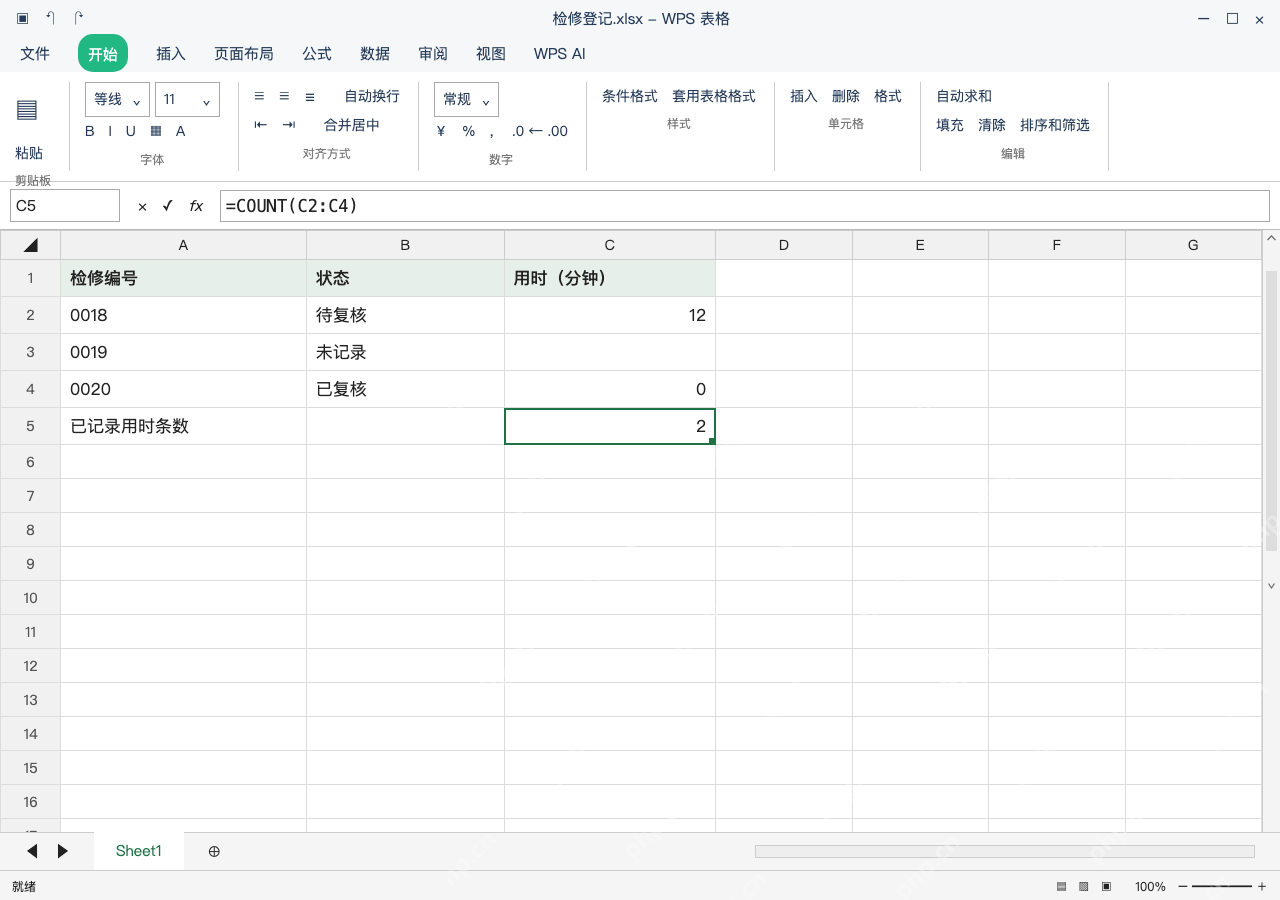
用wps ai提取表格数据,要依次检查原图、ocr识别结果、网格还原和字段类型。拿检修登记表当例子演示,先把原图的表框、字迹调清晰,接着排查有没有把0018误读成oo18的情况,导出后按文本格式保存编号,区分开用时栏的空白状态和实际填了0的情况,最后拿导出的记录数和原图逐行核对。
图像预处理,先让表框与字迹清楚
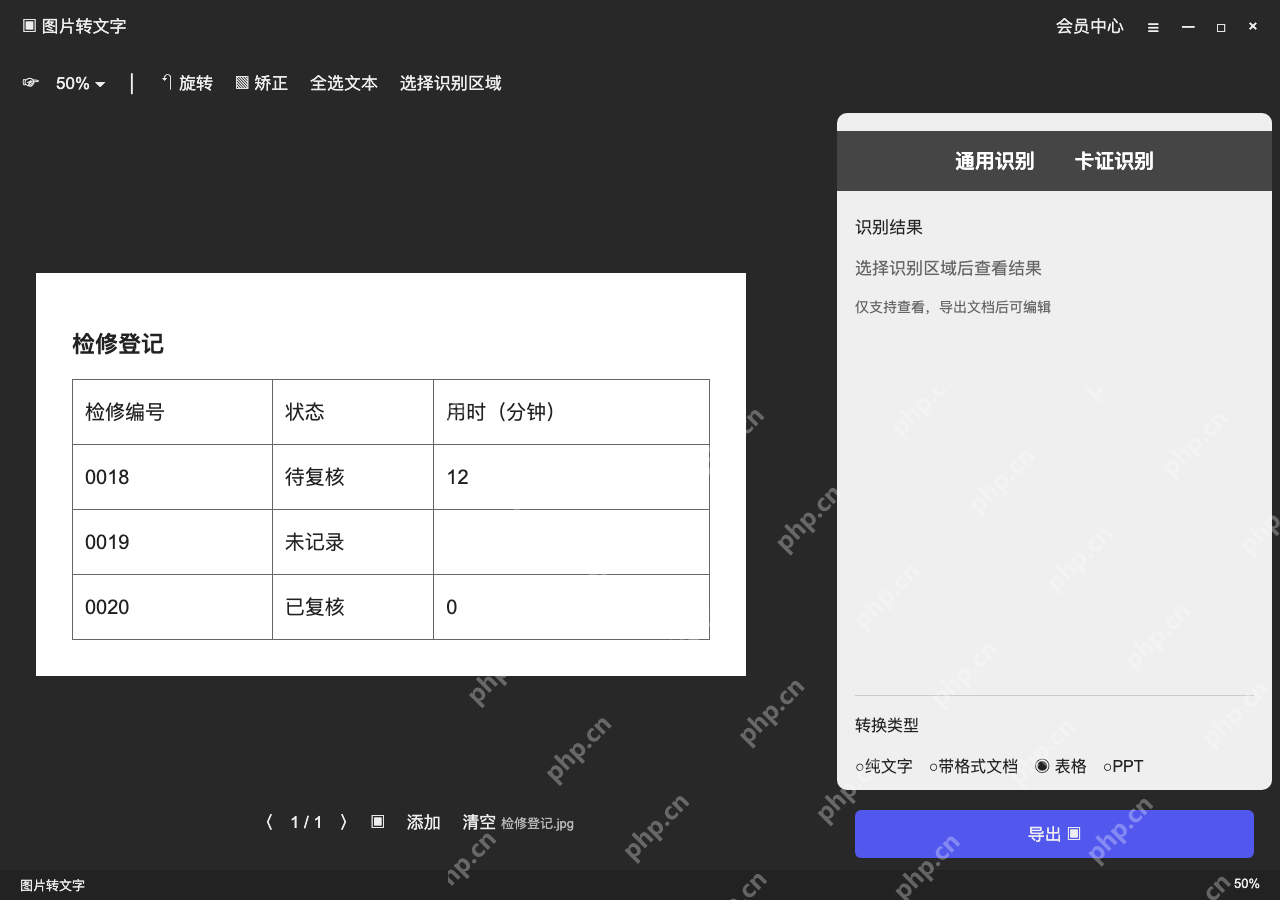
打开检修登记.jpg,先检查图片有没有旋转、斜拍或者反光的问题,用矫正功能把网格摆正,识别区域要完整包含表头和最后一行。贴在表格外面的说明可以单独保留。如果原件本身缺行或者边缘被裁掉,先换一张拍得完整的照片再操作。
OCR辨字,优先盯住相似字符
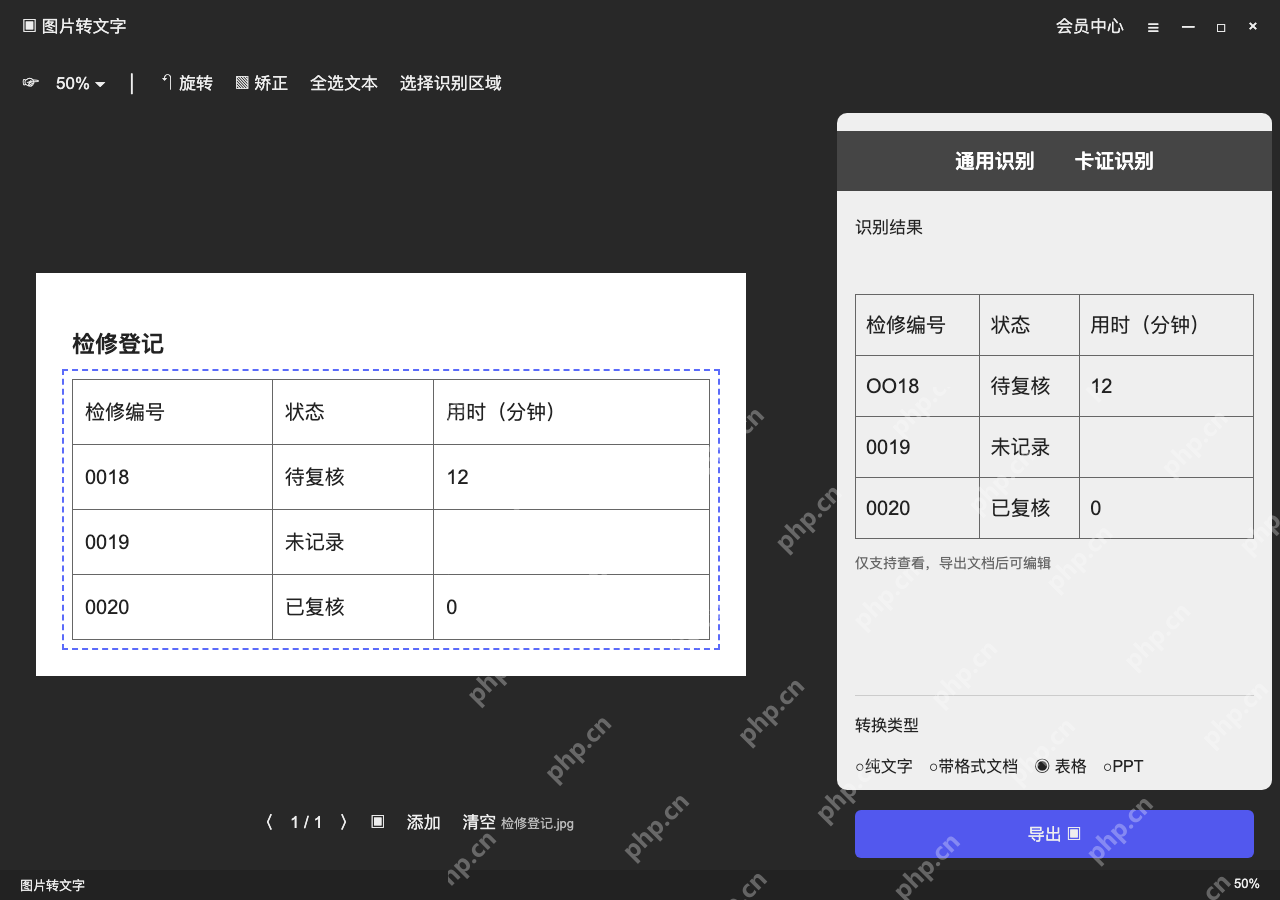
点击选择识别区域,框住表格并等待右侧显示结果,再把编号逐项和原图比对。示例里原件的编号是0018,识别结果可能把两个数字零错认成字母O,变成OO18。先把这格标记出来,导出之后对照原图更正。原图的编号保留前导零,不要自动转换成普通整数。

Excel公式大师(兼容WPS)
下载
Excel/WPS 公式大师。用大白话描述需求,直接给出可用的公式、函数组合和数据处理方案,并解释每一段的作用。当用户提到"Excel 公式"、"表格函数"、"VLOOKUP 怎么用"、"XLOOKUP"、"LET"、"LAMBDA"、"动态数组"、"这个公式报错了"、"#N/A"、"#REF!"、"
还原网格,检查空格是否错挤到邻列
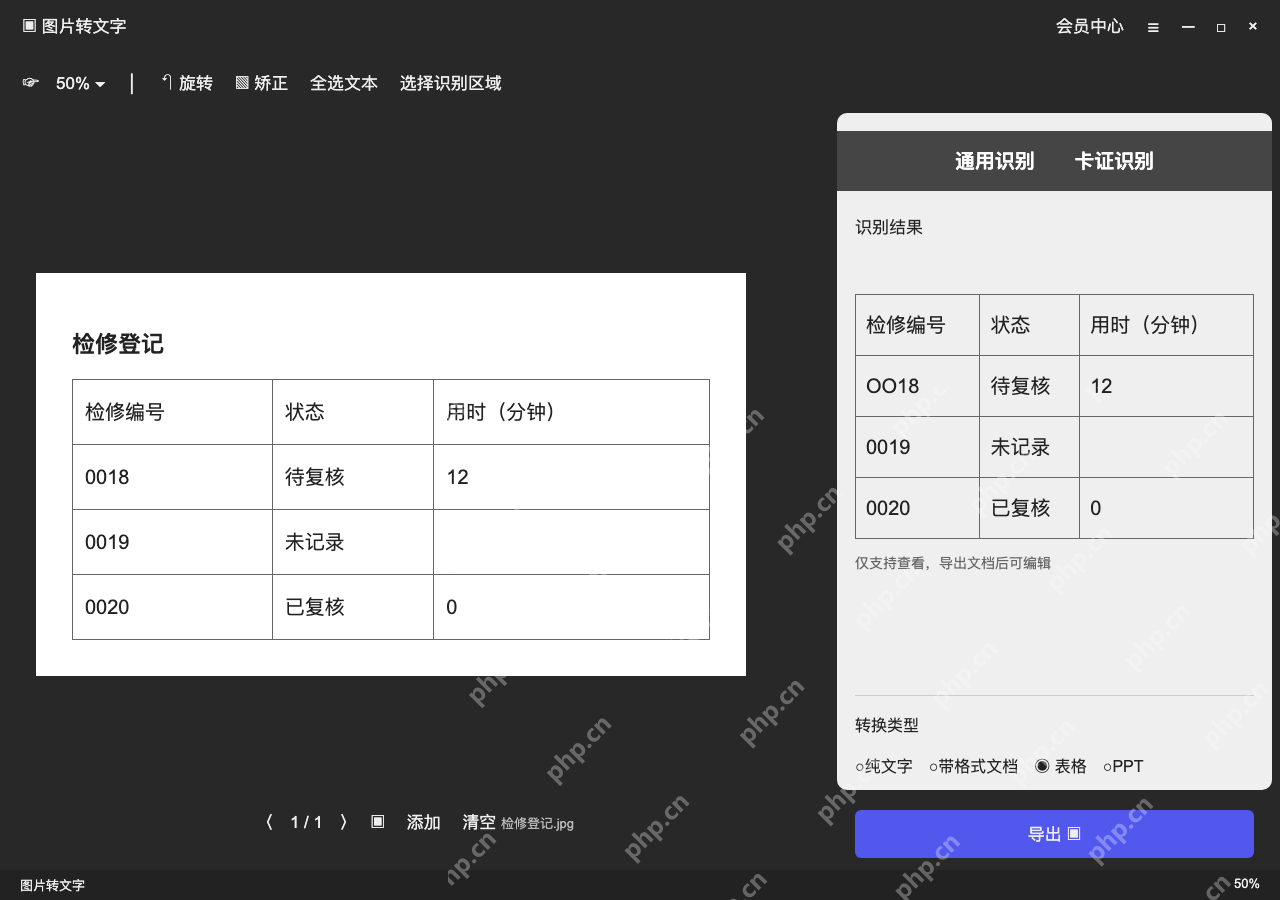
选择表格格式输出,逐行核对状态与用时字段。0019的用时栏是空着的,0020明确填了0,右侧预览要能明确区分这两行。碰到多层表头或者合并单元格的情况,先试识别一页,确认分列正确再导出。
恢复字段类型,再核验结果
打开检修登记.xlsx,把编号列设为文本格式,对照原图修正0018的识别错误。用时列保留数值或空白状态,在C5用 =COUNT(C2:C4) 计算,能验出2条已记录用时的条目,统计结果会包含填了零值的行,用时未填的记录不会被计入。保存前对照三个编号逐行核对所有内容。