用安卓版wps做ppt,先确认你用的是普通演示编辑器还是超级ppt,再走对应入口新建、填内容、保存。这次我们用app里的超级ppt来做,要做的学习汇报总共分封面、学习收获、行动计划三页,这个功能生成的是标准演示文稿,别拿文字文档代替。写内容的时候先把学习成果和后续任务分开整理,删掉没用的预置页面,预览检查完导出学习汇报.pptx就行。要是你当前用的wps版本找不到超级ppt入口,直接走首页的新建演示路线就行,不用硬凑下面提到的工具按钮名。
打开安卓WPS,先选制作演示的入口
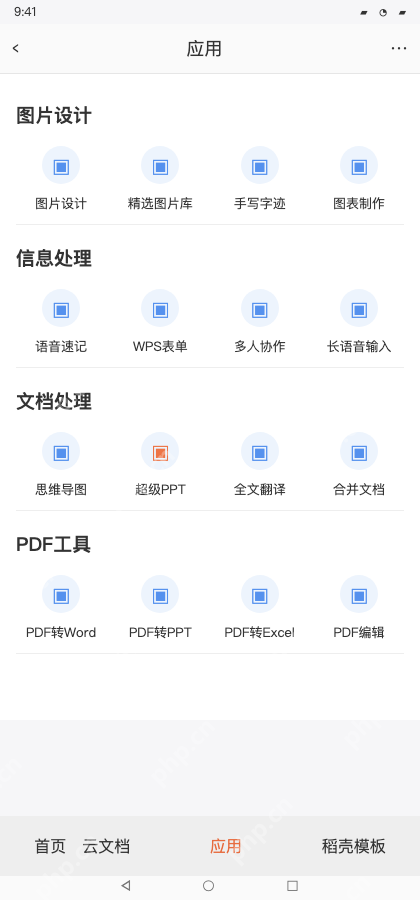
打开安卓WPS,点应用,在文档处理分类里选超级PPT,进入后点新建PPT。用这个工具生成演示文稿之前,先规划好学习汇报、学习收获、行动计划三页的内容,千万别新建成文字或者表格文档,之后靠改扩展名冒充PPT。
成品ppt在线生成,百种模板可供选择☜☜☜☜☜点击使用;
填写封面,正文拆成收获和行动
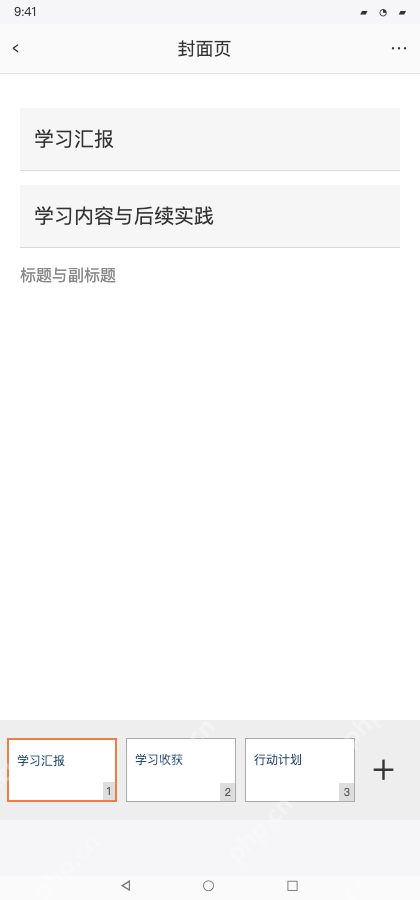
进到封面页,标题写学习汇报,副标题填学习内容与后续实践。分别给学习收获、行动计划添加对应的正文页,学习收获页填学到的新知识、练习结果,行动计划页写后续要完成的实践任务、复核方式。预置页面不够就用添加入口补正文页,用不上的页面在调整过程中删掉,最后保存,本次操作只保留3页。

在预览里检查正文,不只看封面
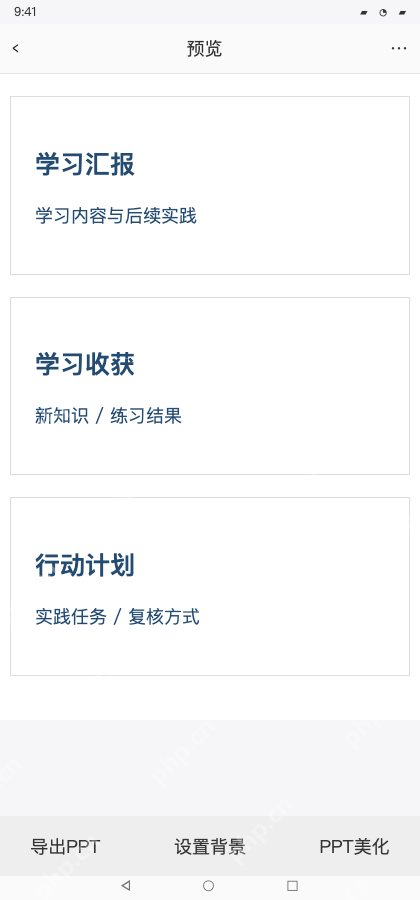
点预览/导出,逐页核对学习汇报、学习收获、行动计划三页的内容。确认练习结果都有依据、列出的任务都可执行,碰到长段落就返回内容页拆分,顺便检查换行、字号和页面顺序是否正确。这里的预览内容还不是本地文件,全部检查完成后点导出PPT。
导出pptx,回保存位置重开核对
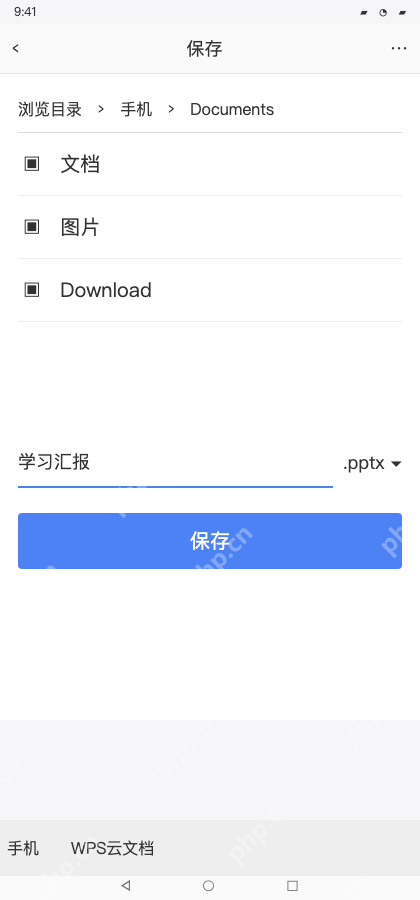
在保存界面选手机的可访问目录,文件名填学习汇报,确认扩展名是.pptx之后点保存。完成后打开刚导出的学习汇报.pptx,确认3页的文字和页面顺序都正常。如果选择保存到云文档,要等上传完成、确认好访问权限之后再分享,不能只填好文件名就当成保存成功。