用手机wps做ppt,先新建文稿,把封面和内容分开填好,再检查页面顺序,导出之后重新打开确认。这次用安卓版的超级ppt来做阅读分享,核心观点板块放观点和对应的原文依据,讨论问题板块放分歧点和应用条件;别把大段书摘直接塞封面里,也不要把系统自动生成的默认页面全都留着。下面的按钮对应带超级ppt入口的wps版本,普通演示编辑器的菜单布局不一样。草稿预览和可编辑的pptx文件不是一回事,确认好导出位置和文件名,后续修改和分享都方便。
从应用新建阅读分享文稿
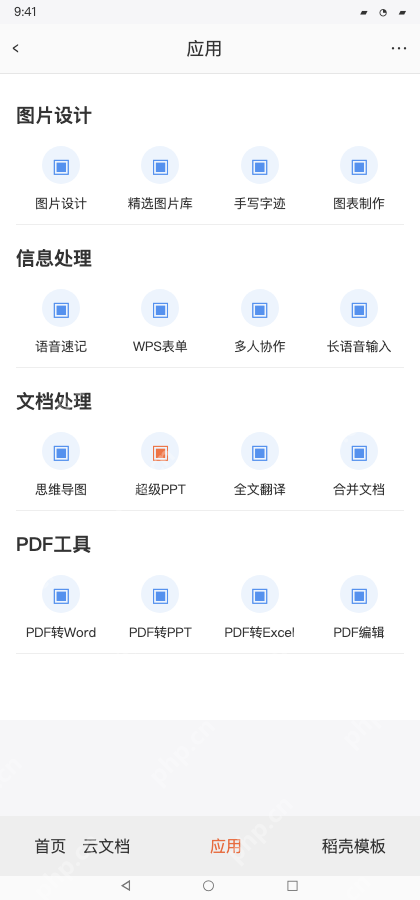
打开WPS,进应用板块的文档处理分类,点超级PPT新建PPT。提前规划好阅读分享、核心观点、讨论问题三页内容,要引用的书名和作者先核实准确;新建工具只会帮你搭结构,不会自动帮你整理阅读依据。找不到这个入口的版本用普通演示功能新建就行,别把两种界面的按钮混着找。
成品ppt在线生成,百种模板可供选择☜☜☜☜☜点击使用;
填写封面,再分别补正文内容
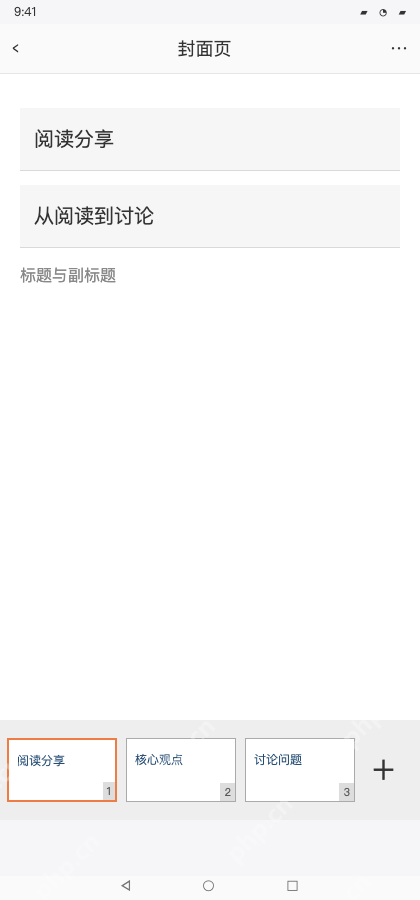
封面页填好阅读分享的主题,副标题就写从阅读到讨论;正文页的核心观点板块填主要观点和对应的原文依据,讨论问题板块填理解分歧和应用条件。自己的判断内容和原文摘录要分开放,没核实的页码先回原书查清楚,别直接用模板里的示例代替你自己的真实内容。

通过预览核对顺序,多余页先删除
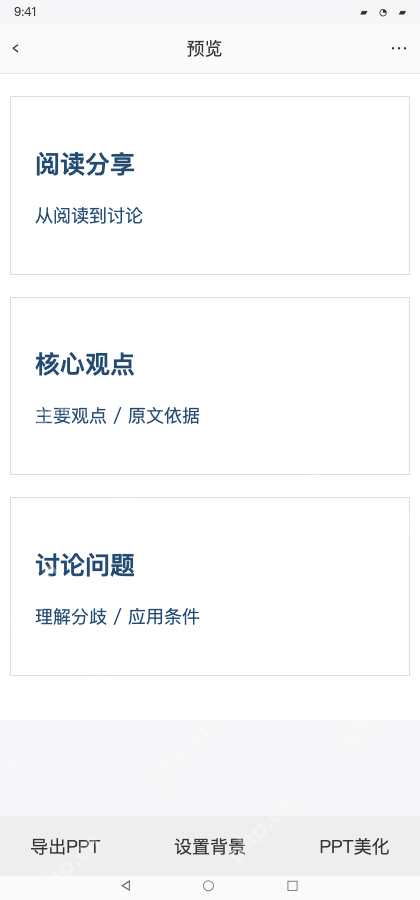
点进预览/导出,按照阅读分享、核心观点、讨论问题的顺序核对一遍;页序不对就返回调整,移动对应页面调整顺序,多余的目录页或者结束页选中删掉,再保存草稿。这次操作最终只保留3页,顺便检查换行和正文内容有没有显示完整,确认没问题再点导出PPT,别只看封面正常就跳过正文检查。
导出到手机,重开确认再分享
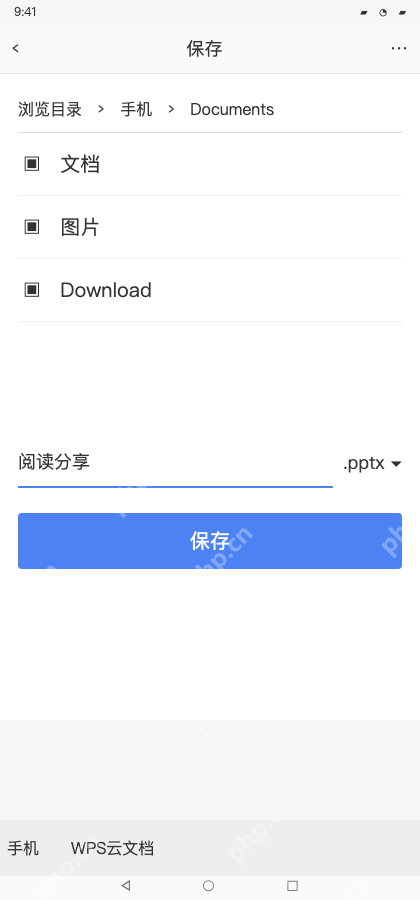
在保存界面选手机能直接访问的目录,文件名设为阅读分享,扩展名是.pptx,点保存。保存完成后从刚才选的目录里重新打开阅读分享.pptx,核对3页的文字内容和页面顺序,确认文件能正常编辑;之后有新的读书笔记直接改这个源文件,再发更新后的版本就行,别不小心发了旧草稿。