用手机版wps做ppt,不用先找模板,先搭页面填完内容再挑模板,预览没问题了直接导出文件就行。这次我们用安卓版wps的超级ppt功能,做服务说明、服务内容、办理准备三页ppt。注意下面的操作路径是带超级ppt入口的界面才适用,普通的演示文稿编辑界面不能直接照着点所有按钮。操作的时候先把服务范围、需要的材料都写清楚,删掉没用的预置页面,之后从预览页进ppt美化挑模板,碰到付费内容先确认好适用规则再用。最后一定要打开导出的pptx文件核对内容,别只停留在草稿预览页面。
从应用进入超级PPT,新建页面
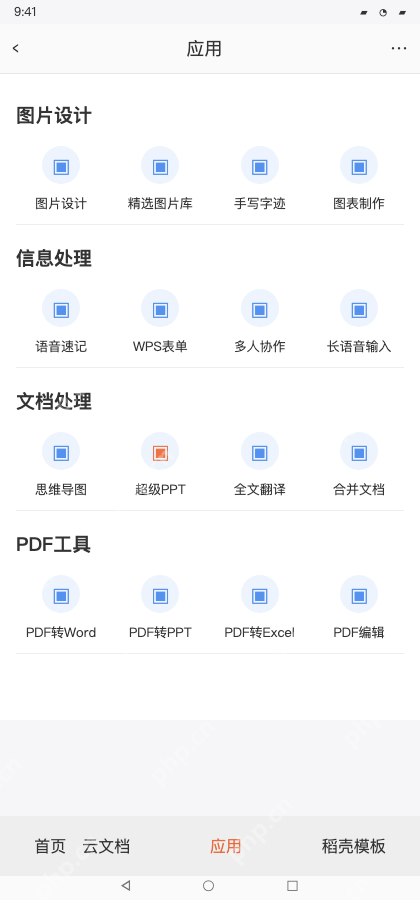
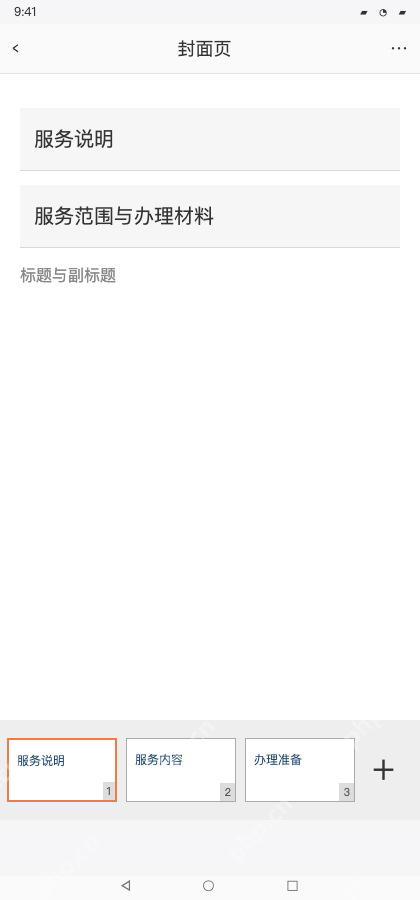
打开WPS App,先点应用,再在文档处理板块点超级PPT,新建PPT。封面页主标题写服务说明,副标题填服务范围与办理材料,接着新建两页正文,分别做服务内容、办理准备页,对应填上受理范围、处理方式,还有申请材料、联系方式。如果你当前用的WPS版本找不到超级PPT入口,就走普通演示文稿的新建流程,别在文稿页面里瞎找应用入口。
成品ppt在线生成,百种模板可供选择☜☜☜☜☜点击使用;
先填内容,再删掉用不上的预置页
封面填好服务说明和服务范围与办理材料,两页正文的内容也全部写完。系统自带的预置目录页、过渡页、结束页用不着的话,在调整选项里选中删掉再点保存,这次我们总共就留3页。还没核实的信息先标上待核实,别直接把模板里的示例地址当成自己的业务资料用。

从预览进入PPT美化,先看模板适不适合
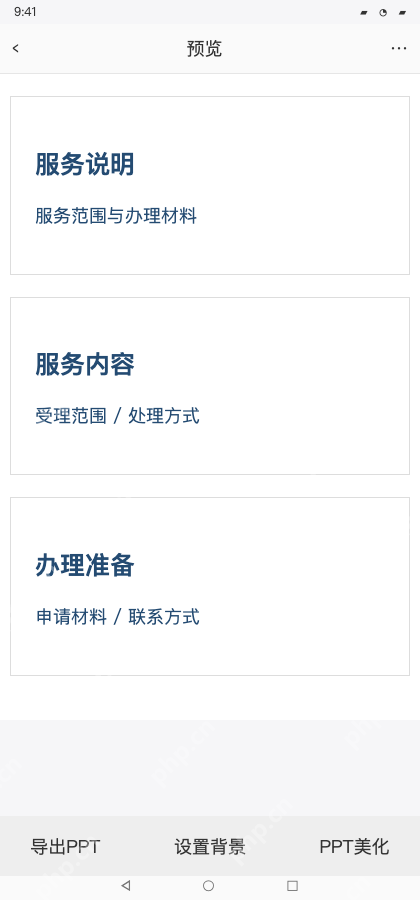
点进预览/导出页面,先过一遍3页的文字内容和顺序对不对,再点PPT美化。挑模板的时候先看正文容量、标题层级和配色,内容太长别硬缩字号往页面里塞。PPT美化里有不少付费资源,先确认好授权规则和价格再用,找不到合适的模板就直接用简洁的原生样式,别为了套模板把必要信息删掉。
预览通过后导出,保存成可编辑文件
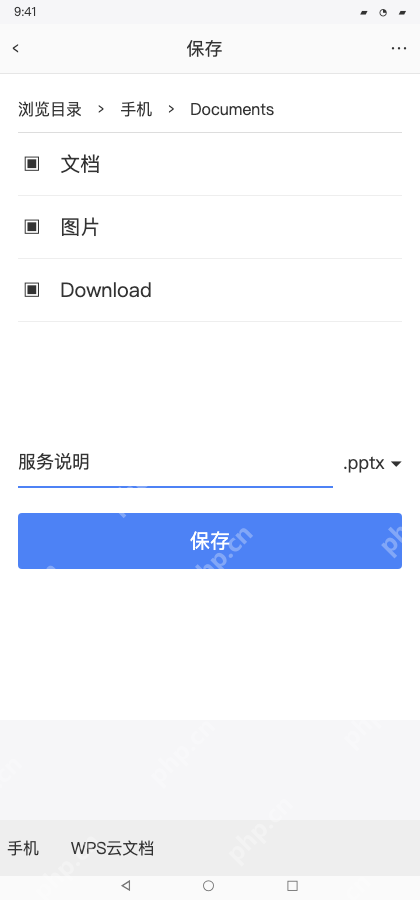
套完模板回到预览页,核对服务说明、服务内容、办理准备所有内容没有被遮挡、也没有漏字,再点导出PPT。选手机里你能方便找到的文件夹,文件名填服务说明,确认扩展名是.pptx之后点保存。导出完成后重新打开刚存的服务说明.pptx,确认3页内容都能正常显示,之后要修改就用这份文件。