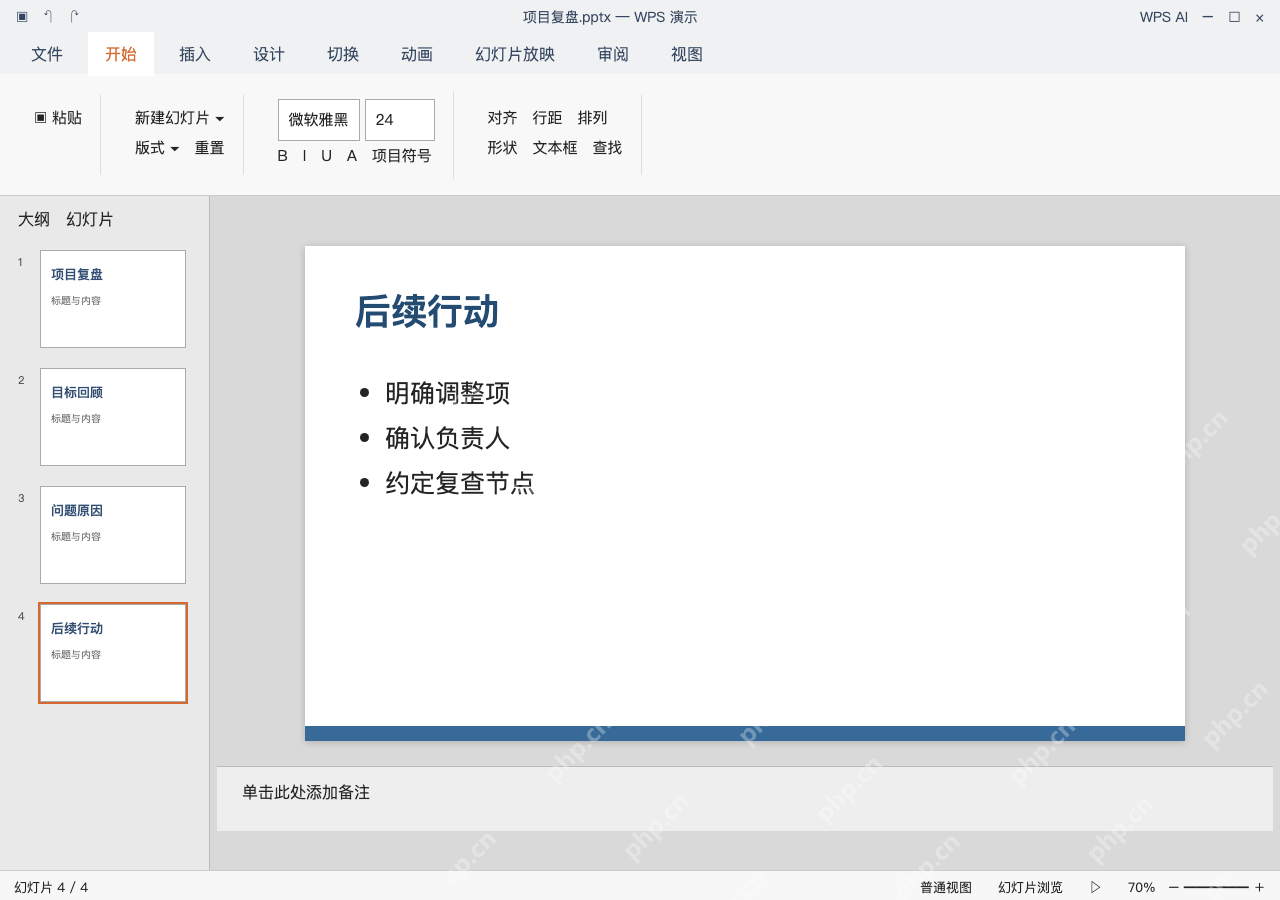
用套模板加ai的方式做ppt,总共分内容整理、模板生成两个阶段:先让ai照着手里的现有材料列大纲,核对完结构选好样式,再生成可编辑的文稿。这里我们用wps演示windows桌面版做项目复盘,内容围绕目标回顾、问题原因、后续行动三块展开。这两步操作不是让你跳过事实核查,ai不知道的结果和数据必须自己手动确认;另外模板可能受软件版本、账号权限限制,生成完一定要逐页检查内容和实际项目对不对得上,确认没问题再保存为项目复盘.pptx。
内容整理:输入复盘主题和已有材料
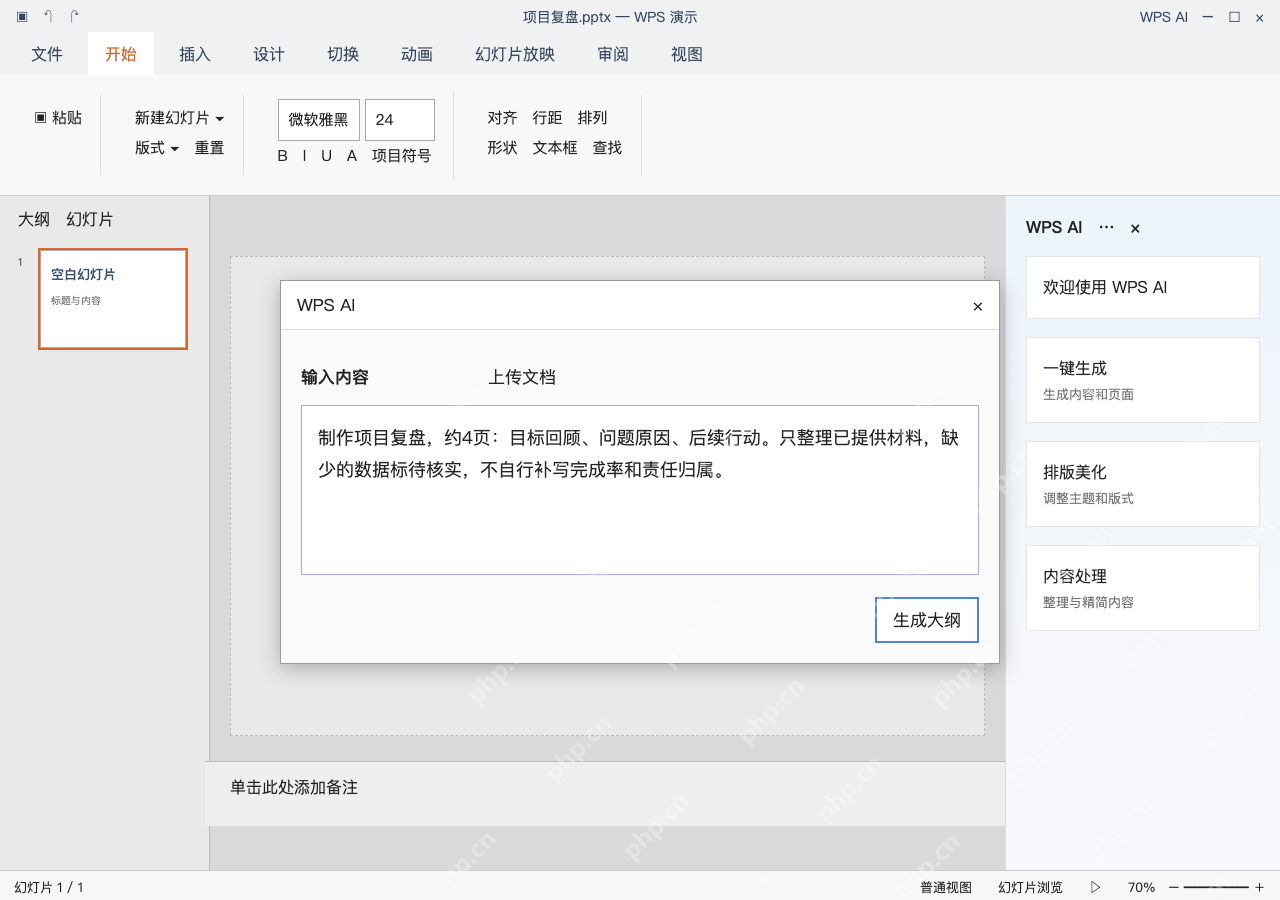
打开WPS AI一键生成功能的输入框,写清楚要做项目复盘,总共约4页,内容包含目标回顾、问题原因、后续行动,要求AI只整理你提供的已有材料,缺的数据直接标“待核实”。把已经确认的资料粘贴到输入内容中,再点生成大纲,别让AI自己补出完成率、责任归属和时间节点。
成品ppt在线生成,百种模板可供选择☜☜☜☜☜点击使用;
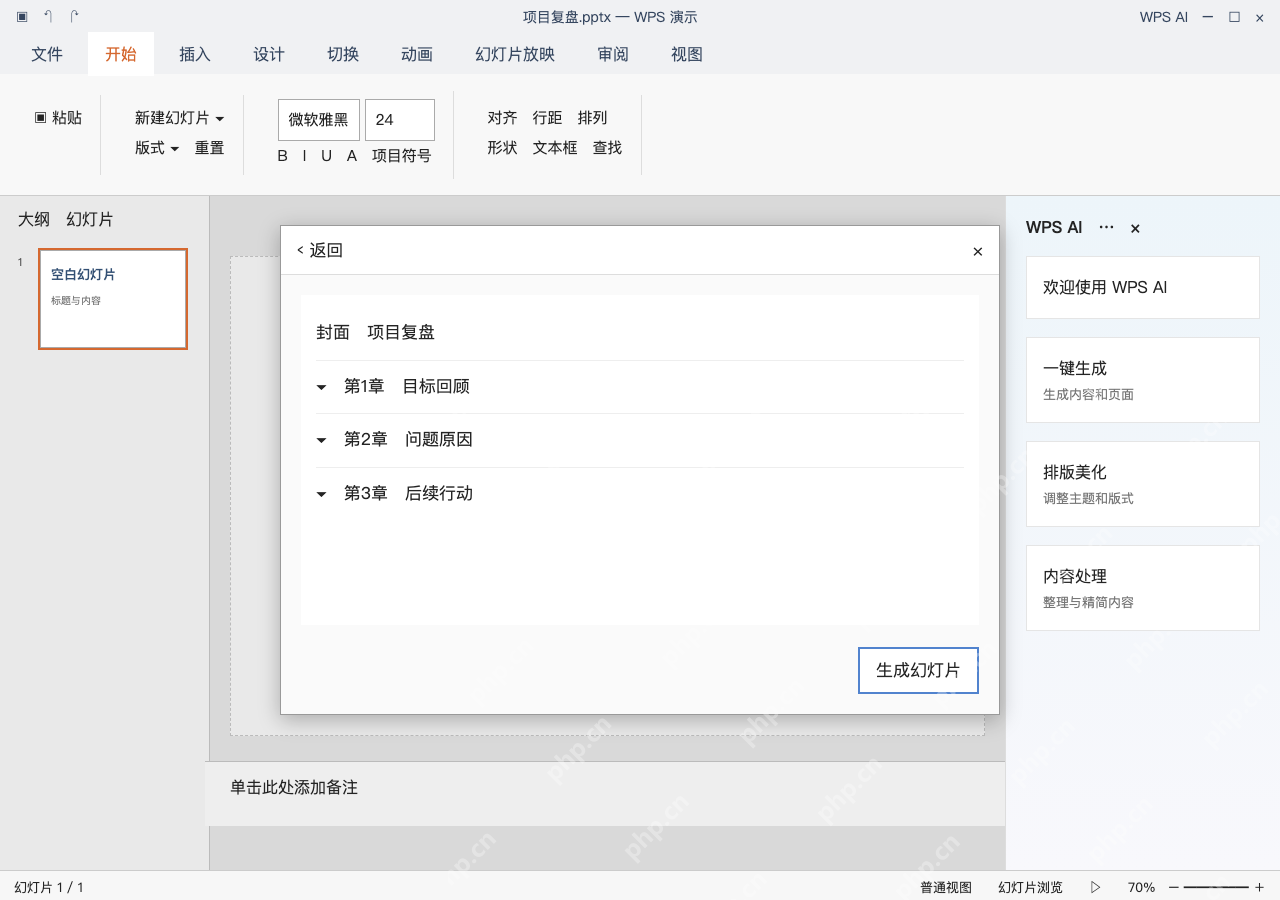
内容整理:先核对因果,再生成幻灯片
大纲页出来之后,先核对项目复盘、目标回顾、问题原因、后续行动的排列顺序。所有问题原因都要有对应的资料支撑,别把结果反过来写成原因;删掉所有重复、和主题无关的内容,再点生成幻灯片。把所有页面标题都确认好再进模板选择界面,能省掉后面反复拆页调整的功夫。

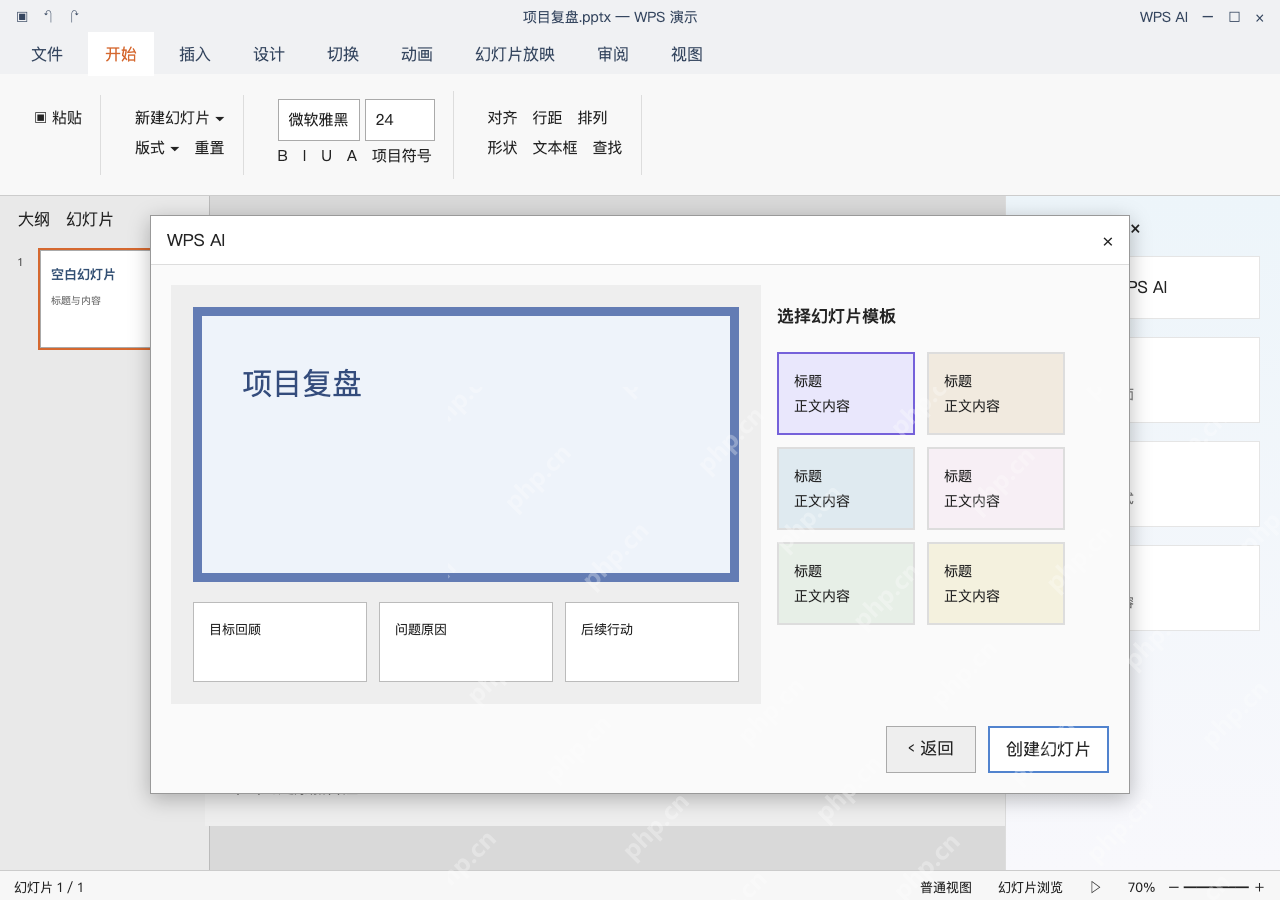
模板生成:预览正文版式,再创建
到模板选择页的时候,同时看封面和正文版式,确认页面空间够放下问题原因说明和后续行动清单,选当前账号有权限用的样式,再点创建幻灯片。模板只负责统一文字和色彩的整体外观,生成之后的手动调整、事实核对工作还是得你自己做完。
模板生成:把后续行动落成可检查的任务
回到PPT编辑页,切到后续行动页,把正文按明确调整项、确认负责人、约定复查节点三项组织,再补上真实任务、对应人员和日期。逐页核对所有旧数据、原因说明和配图,按F5试放映一遍,没问题按Esc退出,最后保存项目复盘.pptx;界面里显示的三项只是待补充的清单,不能直接当成已经落实的项目安排。