




win10用磁盘管理扩容c盘,需要同一块基本磁盘上紧贴c盘右侧的未分配空间。d盘剩余容量多,并不等于c盘能直接使用;仅压缩d盘通常会在d盘右侧产生空间,仍被d盘隔开。操作前备份系统盘和涉及分区的重要数据,确认磁盘状态正常。
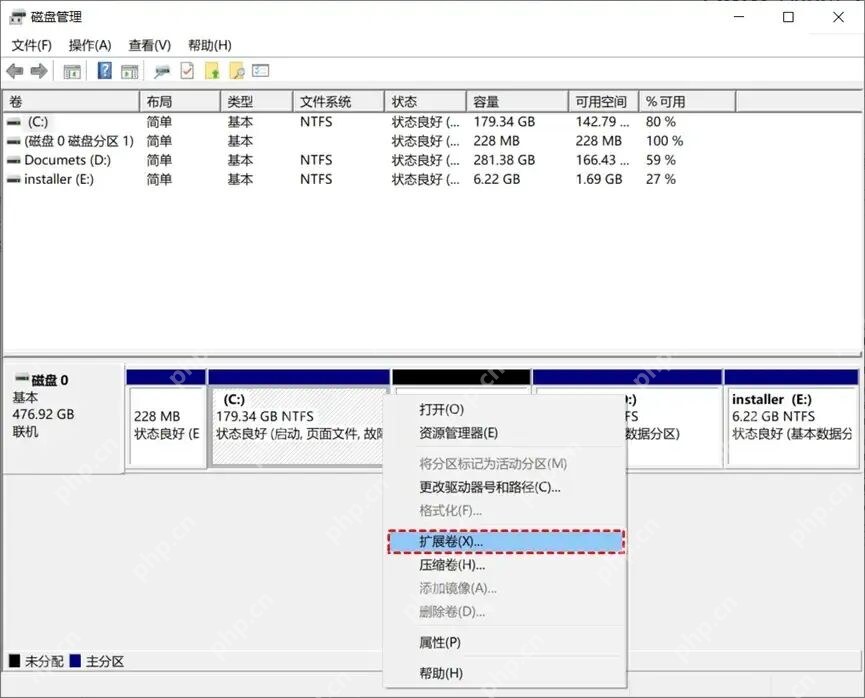
满足相邻条件后打开C盘扩展卷
按Win+X打开“磁盘管理”,在下方找到C盘所属的物理磁盘,核对它右侧是否紧邻黑色“未分配”空间。条件满足时,右键C盘选择“扩展卷”,进入向导。
若右侧是普通数据卷,只有在完整备份、迁移软件及个人文件夹路径,并确认可以清空后,才考虑删除该数据卷来腾出相邻空间。不能只因它叫D盘就删除;中间是EFI、恢复或OEM分区时应停止,不强行移除。
审核扩展容量再完成向导
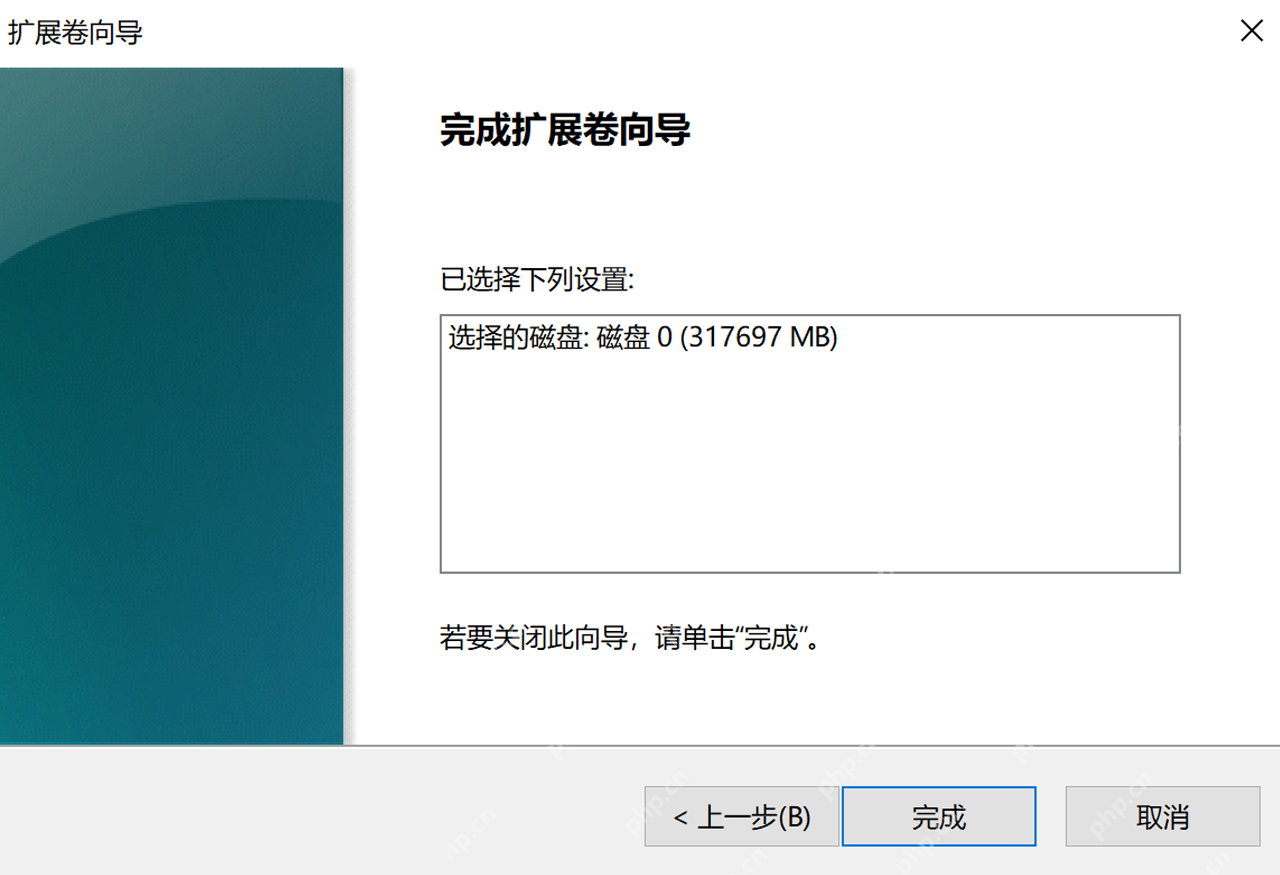
在扩展卷向导中点击“下一步”,核对所选磁盘和可使用容量,按需要填写“选择空间量(MB)”。进入完成页后再次查看磁盘编号与扩展空间量,确认目标仍是刚才选定的C盘,再点击“完成”。

>跨平台磁盘空间健康管理专家,支持 Windows / macOS / Linux / 鸿蒙(HarmonyOS) 四大系统。 【核心理念】体检→净化→预防 三步法,让磁盘长期保持轻盈。 【v3.0 重大升级】 ✅ 跨平台支持:Windows/macOS/Linux/鸿蒙 四系统全覆盖 ✅ 智能平台检测:自动识别操作系统,匹配最佳清理策略 ✅ 鸿蒙OS适配:基于Linux内核深度优化,支持鸿蒙应用缓存清理 ✅ 多盘扫描:Windows多盘符、macOS多卷、Linux多挂载点自动识别 ✅ 健康评
保持稳定供电,不在调整期间强制关机。数值由当前机器的实际可用空间决定,不照抄其他电脑的容量。
核对C盘容量和相邻分区
等待操作结束,返回磁盘管理查看C盘总容量是否增加,再打开“此电脑”核对容量及可用空间。原来紧邻的未分配区域应按所选大小并入C盘;保留未使用部分时仍可能继续显示未分配。

如果“扩展卷”不可用,不要为了让按钮亮起反复压缩或删除分区。磁盘管理无法移动阻挡的分区,也不能把另一块硬盘的空闲容量直接用于此基本卷;此时应先调整方案,而不是继续删除数据。















