




win10删除普通数据分区可以在磁盘管理中右键选择“删除卷”,但这会清除该卷的数据和盘符,并非只删除一个文件夹。先备份到其他磁盘并确认副本可读;系统盘、efi、恢复、oem分区,以及仍承担分页文件等用途的卷,不按普通数据卷直接删除。
按磁盘编号和卷标确认目标
按Win+X选择“磁盘管理”,同时核对目标的物理磁盘编号、盘符、卷标、容量与位置。确认文件已备份,停止使用该卷的软件,并处理安装路径、个人文件夹和备份任务对该盘符的依赖。
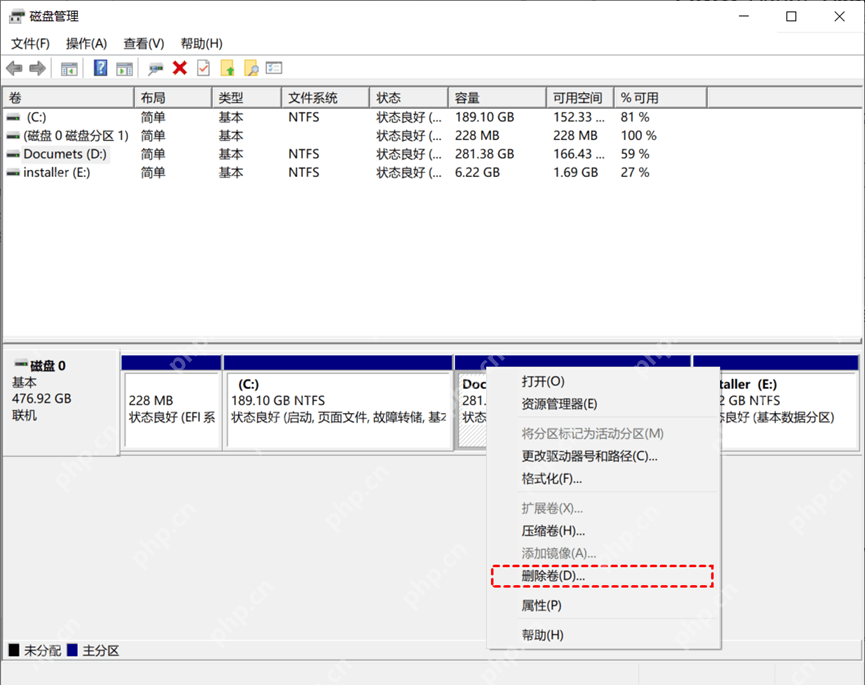
在右侧分区矩形区域右键目标普通数据卷,选择“删除卷”;不要误在左侧“磁盘0”标签上操作,也不要把相邻的系统分区选成数据卷。
阅读清除全部数据的确认提示
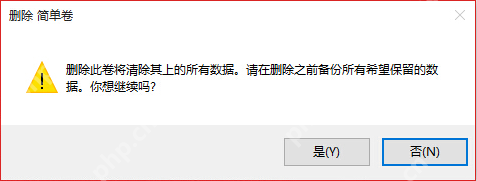
系统会提示“删除此卷将清除其上的所有数据”。只有已核对目标和可用备份时,才点击“是”;不确定就点击“否”返回。删除分区不会把其中的文件送入回收站。
出现正在使用、不能删除或权限受限的提示时,先查明原因。不要把 clean 或 delete partition override 当作普通错误的通用处理,这些操作可能扩大删除范围或绕过保护。
删除后检查未分配空间
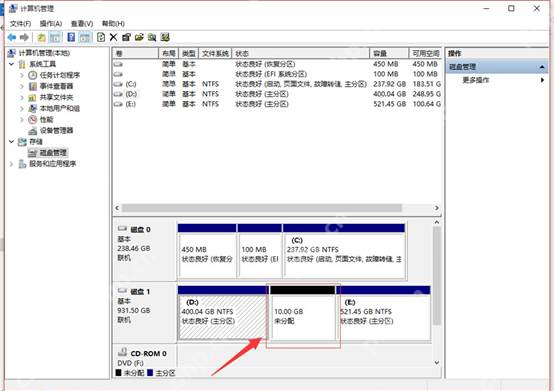
删除普通基本卷后,原区域通常显示黑色“未分配”,原盘符也不再出现在此电脑中。若删除的是扩展分区内的逻辑驱动器,也可能先显示绿色可用空间,不能把两者当成完全相同的布局。
需要新分区时,再对明确可覆盖的空白区域新建简单卷;要扩展左侧卷,则还需满足同盘、右侧紧邻等要求。
若发现删错,立即停止向该磁盘写入,不要继续新建卷、格式化或扩容覆盖原区域。先查备份或寻求数据恢复帮助,恢复结果无法保证。














