





win10磁盘管理没有直接把两个有数据分区无损合并的按钮,通常通过“备份右侧分区→删除卷→扩展左侧卷”完成。本文针对基本磁盘上的普通ntfs数据卷:两个区域必须在同一块物理硬盘上,删除后形成的未分配空间要紧邻保留分区右侧。
备份右侧数据卷后才删除
先将右侧待删除分区的全部重要文件复制到其他存储位置,并实际打开检查。安装在该盘的软件、重定向的个人文件夹和备份任务,也要先迁移或调整;删除卷不会自动把文件搬到左侧分区。
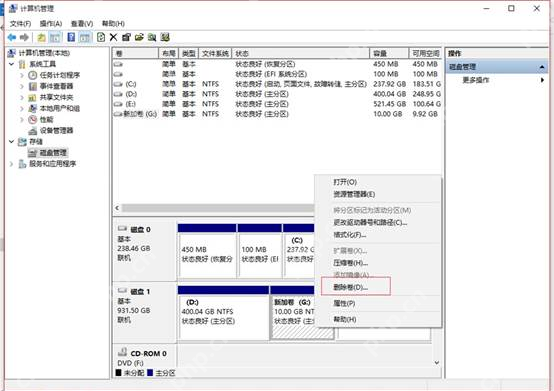
确认它是普通数据卷,且不含系统、启动或恢复用途后,右键该卷选择“删除卷”。阅读数据清除提示,确认无误再继续;EFI、恢复和OEM分区不按此流程处理。
对左侧保留卷使用扩展卷
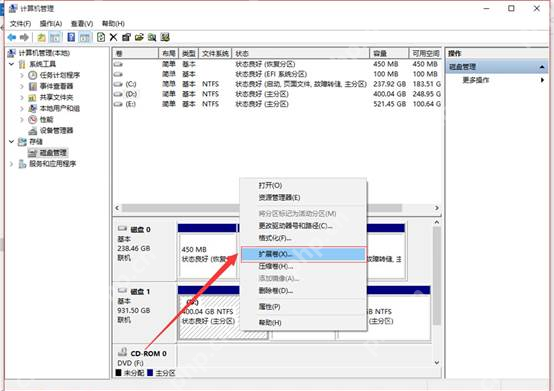
删除后应出现黑色条带的“未分配”空间。右键它左侧、准备保留的NTFS卷,选择“扩展卷”。不要把“压缩卷”当成合并操作,也不要对未分配空间新建一个卷后再期待它自动合并。
如果扩展卷为灰色,先查是否隔着其他分区、是否处于同一磁盘,以及目标文件系统是否符合条件。绿色扩展分区内的可用空间与黑色未分配空间也需要区分。
按需要选择扩展容量
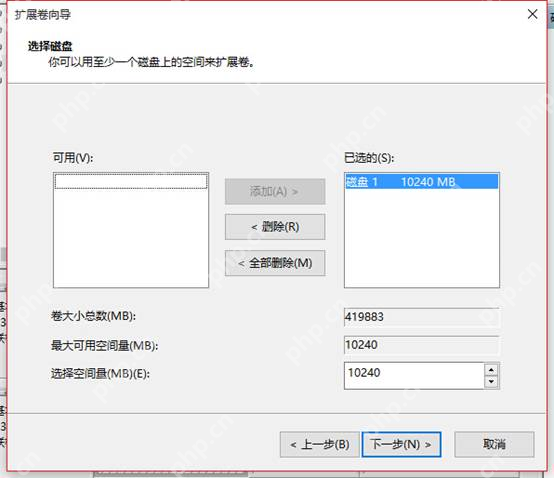
进入扩展卷向导后点击“下一步”,在“选择磁盘”页核对所选磁盘与“选择空间量(MB)”。可以使用全部紧邻可用空间,也可以输入较小数值,为后续用途保留一部分。
再次核对后点击“下一步→完成”,等待任务结束,检查保留卷容量是否增加,再按原目录结构恢复已备份的数据。
若当前布局不满足条件,先停止删除其他卷。磁盘管理不能移动中间分区,也不能把另一块硬盘的空间直接并入普通基本卷;没有可靠备份时不要以转换动态磁盘或强删恢复分区绕过限制。














