





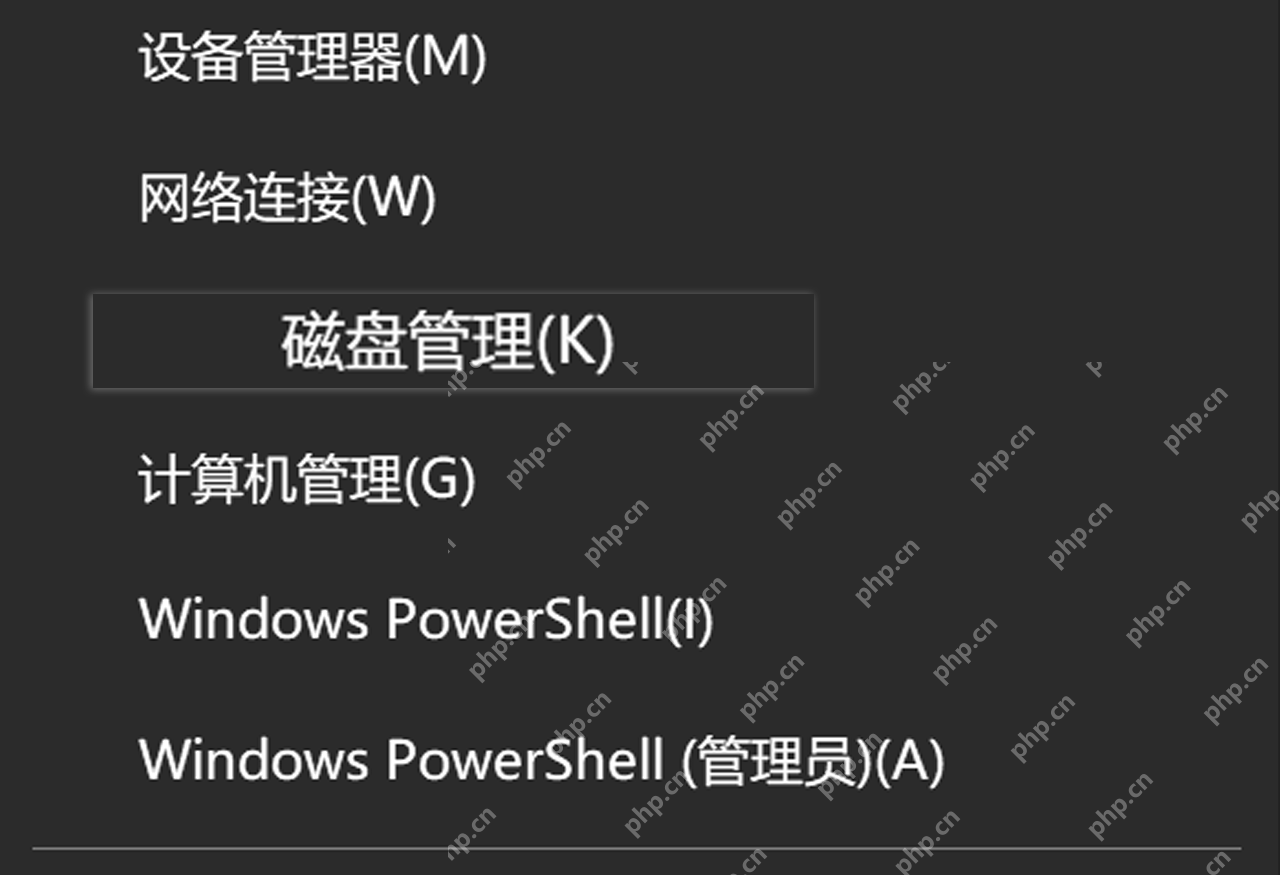
win10打开磁盘管理最快的方式是右键开始按钮,选择“磁盘管理”;也可以通过“此电脑→管理”进入。打开工具只是查看磁盘和分区,不会自动删除数据。涉及扩容、删除或格式化时,需要管理员权限并先核对目标磁盘。
通过开始按钮的快捷菜单打开
按Win+X,或用鼠标右键点击左下角的开始按钮,在菜单中选择“磁盘管理”。注意选择这一项,别与“设备管理器”或“计算机管理”混淆。
打开后等待磁盘列表加载,不要对不明磁盘直接确认初始化。已有数据的硬盘突然提示需要初始化时,应先查连接和数据状态。
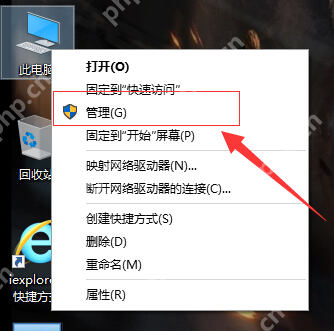
也可以右键此电脑选择管理
按Win+E打开文件资源管理器,在左侧找到“此电脑”,右键选择“管理”;桌面已有“此电脑”图标时,也可以直接右键该图标。出现用户账户控制提示时,按权限要求继续。
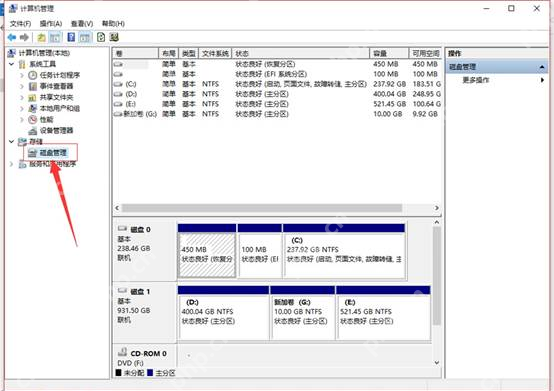
在计算机管理中展开存储
进入“计算机管理”后,展开左侧“存储”,点击“磁盘管理”。右侧上方通常列出卷和文件系统,下方按“磁盘0、磁盘1”等编号显示各物理磁盘及分区。
盘符不等于物理硬盘编号:C盘与D盘可能位于同一块硬盘,也可能属于不同硬盘。操作前要同时查看编号、容量、卷标和分区位置。
偏好命令入口时,可以按Win+R输入 diskmgmt.msc 并回车;这是打开磁盘管理控制台,不是格式化命令。仅需查看时无需对分区进行任何更改。













