


在premiere中制作动态标注、跟随字幕及路径动画时,图形随锚点移动是一项高频且实用的核心技巧。许多初学者常将“锚点”与“位置”概念混淆,导致动画出现偏移、错位等问题。本文将系统讲解该效果的完整实现逻辑与实操步骤,助你精准掌控动画基准。
前期准备:厘清锚点的本质与调整逻辑
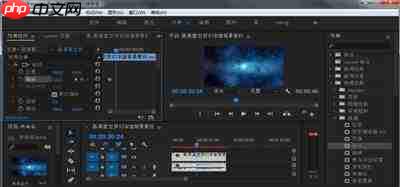
新手常误认为锚点就是图形在画布上的“坐标原点”,其实它本质是图形进行旋转、缩放、位移等变换时的参考中心。若想让图形精准贴合某一点运动,必须先将锚点置于该目标位置上。操作方式有两种:一是在「效果控件」面板中选中图形图层,展开「运动」选项,直接输入锚点X/Y数值进行像素级对齐;二是在工具栏中选择「锚点工具」(位于钢笔工具旁),在节目监视器中点击图形上需作为贴合基准的位置,即可一键重置锚点。这一步是后续所有平滑动画的前提,不可跳过。
核心操作:通过关键帧构建锚点跟随关系
锚点定位完成后,即可创建跟随动画。
- 沿自定义路径移动:将时间线指针移至起始帧,在「位置」属性前点击秒表启用关键帧记录,此时锚点自动对齐路径起点;再将指针移至结束帧,拖动整个图形使锚点精确落于路径终点,PR将自动生成第二关键帧;还可拖拽关键帧两侧贝塞尔手柄,柔化运动轨迹,适配曲线或不规则路径。
- 跟随画面内运动物体(如行走人物):选中图形图层后,启用「运动跟踪」功能,在节目面板框选出需追踪的目标区域(即锚点应贴合的动态对象),点击「分析并跟踪整个剪辑」,软件将自动计算并生成匹配的位置关键帧序列,实现智能跟随,大幅减少手动逐帧校准工作量。
常见问题与优化策略
动画生硬、跳动或偏移?多数源于锚点未预先对齐,或后期误调图形缩放/旋转引发锚点相对位移。建议锚点设定后避免改动基础变换参数。若速度突兀,可右键位置关键帧→选择「临时缓入缓出」,提升过渡自然度。如需多个图形同步围绕同一锚点运动(例如多标签指向同一人物),推荐将它们统一嵌套为新序列,仅调整嵌套层的锚点与位置关键帧,即可批量驱动全部子元素,显著提升工程管理效率与制作速度。
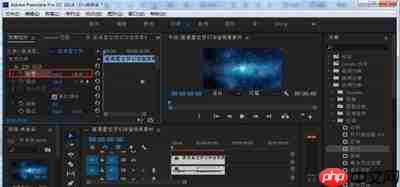
该技巧广泛应用于视频解说中的动态标引、人物追踪字幕、图标路径动画等场景。只要真正理解锚点作为“变换中心”的底层逻辑,配合关键帧与跟踪工具的合理组合,即可轻松完成专业级动态图形设计。全文共计约728字。













