




日常工作中,我们常从业务系统、crm平台或外部文件导出数据,但原本应为日期的内容,导出后却变成普通数字——要么是excel内置的五位数日期序列值(如45032),要么是类似20240520这样的8位纯数字。这类数值既无法直观识别,也无法用于日期筛选、区间统计或天数计算等后续分析,徒增整理负担。掌握将常规数字快速转为标准日期格式的技巧,可显著提升数据处理效率。以下分享三种职场高频使用的转换方法,覆盖不同数据形态与使用场景。
方法一:通过单元格格式设置一键转换
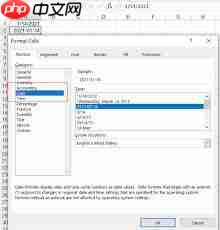
若原始数字本身是Excel可识别的日期序列值(即自1900年1月1日起的整数天数),此法最快捷。操作极简:选中目标数字所在单元格区域 → 右键 →「设置单元格格式」→ 切换至「数字」选项卡 → 在分类中选择「日期」→ 右侧预览并选定所需显示样式(如「2024年5月20日」「2024/5/20」等)→ 点击「确定」。所有数值将即时呈现为规范日期,且仍保留日期属性,支持排序、筛选及函数运算。该方式零公式、无副作用,适用于标准序列值批量转换。
方法二:利用“分列”功能转换文本型不规则数字
当数字以文本形式存在(单元格左上角带绿色小三角)、或含前导零/空格/非数字字符时,第一种方法无效。此时“分列”是最稳妥的批量修复手段。操作流程:选中整列数据 → 顶部菜单栏切换至「数据」选项卡 → 点击「分列」→ 在向导第一步选择「分隔符号」→ 直接点「下一步」;第二步取消所有分隔符勾选 → 再点「下一步」;第三步关键:在「列数据格式」中选择「日期」→ 根据原始数字结构选择对应顺序(如20240520属“年月日”,选ymd;若为05202024则选mdy)→ 点击「完成」。全程约5–8秒,自动清除文本属性并赋予日期类型,兼容性极强。
方法三:函数公式法应对特殊结构与非破坏性需求
当需保留原始列不变、或原始数据为8位/6位纯数字字符串(如"20240520"或"240520")时,公式法最灵活。推荐两种组合方案:
① 结构明确的8位数字:在空白单元格输入 =DATE(LEFT(A1,4),MID(A1,5,2),RIGHT(A1,2)),下拉填充即可生成标准日期值;
② 快速强制转换+格式统一:输入 =--TEXT(A1,"0000-00-00"),回车后该单元格即为真实日期数值,再右键设置单元格格式为任意日期样式即可显示。注意:TEXT函数输出为文本,加双负号(--)可将其转为数值型日期,确保后续可参与DATEDIF、NETWORKDAYS等计算。
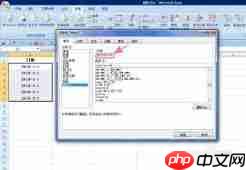

转换完成后若显示为一串“#####”,通常仅为列宽不足所致,拖动列边框拉宽即可正常呈现;若出现#VALUE!等错误,优先检查原始数据中是否混有空格、不可见字符或非数字内容,可用TRIM、CLEAN函数预清理后再执行上述任一方法。以上三类路径已覆盖日常95%以上的日期数字转换场景,建议根据数据源特征与操作约束择优选用。















