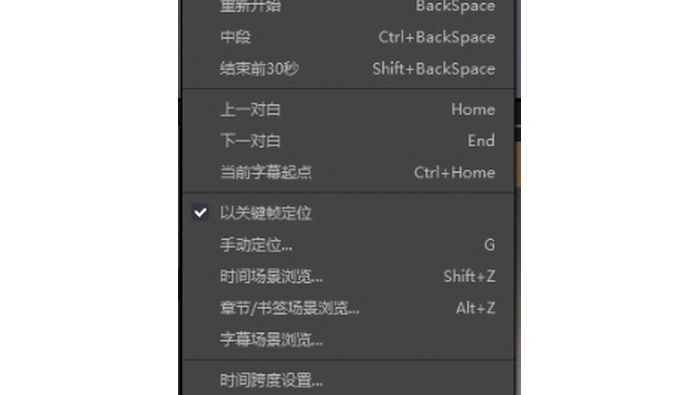
potplayer的快进秒数可在“选项→播放→时间跨度”中修改,左右方向键和带ctrl、shift等组合的方向键分别设置。填好后保存,用实际播放时间验证。开启关键帧跳转时,实际落点可能与输入秒数有偏差,需要按定位需求取舍。
打开时间跨度设置页
按F5进入选项,展开“播放”,选择“时间跨度”。有些版本在右侧也显示同名标签,直接打开即可;如果只停留在“播放”首页,还看不到各组快进数值。
先确认自己日常使用的组合键。普通左右方向键和Ctrl、Shift、Ctrl加Alt配合方向键是不同项目,修改其中一项不会自动改动其余项目。

按使用场景填写跳转秒数
在“左/右方向键”对应框中输入需要的秒数,例如短距离回看可设为5秒;较长跳转可为某个组合键单独保留30秒或其他值。数值只是使用示例,不存在适合所有视频的固定最佳组合。
点击“应用”或“确定”保存。重新播放视频,记住当前时间,按一次对应按键,比较跳转前后的时间。测试时只按一次,避免长按产生连续跳转,误以为设置没有生效。

根据定位需求选择关键帧策略
同一页面有“如存在关键帧数据则以关键帧为移动单位”一类选项。开启后播放器可按关键帧定位,落点未必刚好相差设定秒数;更重视按秒定位时,可取消后比较实际效果。
跳转速度还受编码、关键帧间隔、文件索引与读取速度影响。取消该项也不能保证所有格式都逐帧精确;需要挑选某一帧时,可另外使用逐帧控制,不必反复改变整组快进秒数。