





adobe photoshop 是平面设计、修图创作领域最常用的专业软件,许多新手在入门阶段常会遇到工具操作上的困惑,尤其是同一工具下多种模式的切换问题。不同使用场景对应不同的切换逻辑,熟练掌握这些方法可显著提升作图效率。

快捷键循环切换:高效作图首选
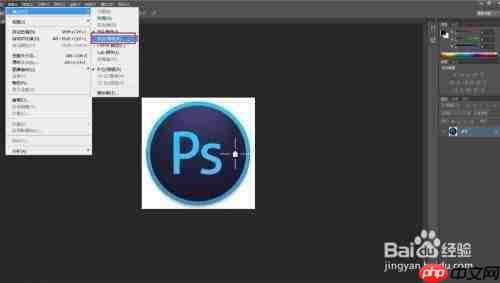
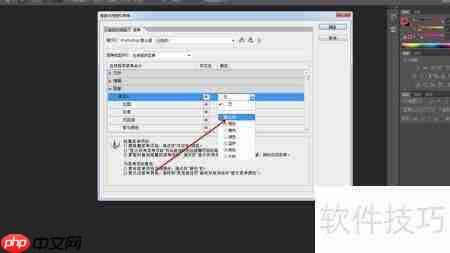
Photoshop 将功能相近的工具归类为同一组,组内各工具实为同一工具大类的不同应用模式。此时,最高效的切换方式是使用快捷键。默认情况下,按住 Shift + 工具基础快捷键 即可在该组所有子工具间循环切换。例如:选框工具的基础快捷键为 M,按下 Shift+M 可依次切换矩形选框、椭圆选框、单行选框、单列选框;渐变工具快捷键为 G,按 Shift+G 则可在渐变工具与油漆桶工具之间快速轮换。对进阶用户而言,这种免鼠标操作的方式大幅减少重复点击,节省时间;同时,还可通过【编辑】→【键盘快捷键】自定义组合键,进一步贴合个人操作习惯。
右键菜单切换:新手可视化操作
对于尚未熟记快捷键的初学者,右键点击工具栏图标是最直观、容错率最高的切换方式。在 Photoshop 左侧工具栏定位目标工具后,右键单击其图标,即可弹出该工具组的完整下拉菜单,清晰列出所有隐藏子工具。只需用鼠标点选所需选项,即可完成切换。例如,将快速选择工具切换为对象选择工具,仅需右键点击其图标并从菜单中选择“对象选择工具”即可。这种图形化交互方式有效避免误操作,降低学习门槛。
顶部属性栏切换:功能模式精细调整
除工具本身的类型切换外,部分工具还支持更深层的功能模式设定,这类调整通常需通过顶部属性栏完成。例如:选中钢笔工具后,顶部选项栏会显示“路径”“形状”“像素”三种工作模式,点击即可实时切换,分别适用于路径绘制、矢量图形创建及像素级绘图;又如选框工具的属性栏提供“新选区”“添加到选区”“从选区减去”“与选区交叉”等操作模式,便于灵活调整选区范围。此类切换适用于需要精准控制工具行为的创作环节。
综上所述,工具模式切换并无唯一最优解,应依据自身熟练度与当前任务需求,灵活选用快捷键循环、右键菜单或顶部属性栏等方式,方能使 Photoshop 创作流程更加顺畅高效。














