adb 工具是安卓开发、刷机调试与移动测试中不可或缺的命令行桥梁。许多初学者下载 adb 后,在 cmd 或 powershell 中输入 adb 却提示“不是内部或外部命令,也不是可运行的程序或批处理文件”,根本原因正是未正确配置系统环境变量。只要严格按以下步骤操作,零基础用户也能在 3 分钟内完成配置。
? 第一步:定位 ADB 工具所在路径
ADB 通常以两种方式存在:
- 若已安装 Android SDK(如通过 Android Studio),ADB 默认位于 SDK 根目录下的
platform-tools子文件夹中,例如:D:\Android\sdk\platform-tools - 若使用独立精简版 ADB(推荐新手),请确认你解压后的完整文件夹路径(不是 adb.exe 文件路径,而是其父级目录),例如:
D:\adb\platform-tools
⚠️ 注意:路径中严禁含中文、空格或特殊字符(如Program Files),否则极易导致识别失败;建议统一使用纯英文短路径,如D:\DevTools\adb。
⚙️ 第二步:进入系统环境变量设置界面(Windows 10/11)
- 右键点击「此电脑」→ 选择「属性」
- 点击左侧「高级系统设置」
- 在「系统属性」窗口中,点击右下角「环境变量」按钮
- 在「系统变量」区域中,找到并双击名为 Path 的变量(注意:非“用户变量”,务必选中“系统变量”中的 Path)
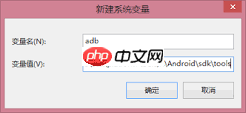
✏️ 第三步:添加 ADB 路径并逐级保存
- 在 Path 编辑窗口中,点击「新建」
- 将第一步中复制的完整路径(如
D:\adb\platform-tools)粘贴进去 - 仔细检查:无多余空格、无引号、无尾部反斜杠
\(路径末尾不加\更稳妥) - 点击「确定」关闭 Path 编辑窗口
- 再依次点击「环境变量」窗口和「系统属性」窗口中的「确定」按钮——三处“确定”缺一不可,否则配置不会生效!
✅ 第四步:验证配置是否成功
-
必须关闭所有已打开的 CMD / PowerShell 窗口,重新按
Win + R→ 输入cmd→ 回车,打开全新命令行 - 输入以下命令并回车:
adb version
- 成功表现:显示类似如下信息:
Android Debug Bridge version 1.0.41
Version 35.0.4-12345678
Installed as D:\adb\platform-tools\adb.exe
- 失败提示:
'adb' 不是内部或外部命令...→ 请返回第三步检查路径拼写、保存完整性,或确认是否误加了;、引号、中文字符。
? macOS 用户补充说明(zsh 默认 Shell):
- 打开终端,执行:
touch ~/.zshrc && open ~/.zshrc
- 在打开的文本文件末尾添加(请将
your_username替换为你的实际用户名):export PATH=$PATH:/Users/your_username/adb/platform-tools
- 保存后执行:
source ~/.zshrc
- 再运行
adb version验证即可。
完成上述配置后,你即可在任意目录下自由使用 adb devices、adb install、adb logcat 等全部 ADB 命令,实现设备连接、应用调试、日志分析、文件传输等核心操作。整个流程无需安装 JDK 或 Android Studio,轻量、高效、一次到位。