





假死变黑是系统假性保护状态的前兆,表现为屏幕黑但风扇转、键盘灯亮、硬盘有声;三类预警体征为局部闪烁、外显同步黑屏、Win+P响应延迟;同时出现两项即需立即干预:查GPU负载与温度、关闭电源管理节能项、执行PowerCFG命令解除性能压制;日常须每两周清灰并禁用Windows自动更新,改用官网Studio版驱动。
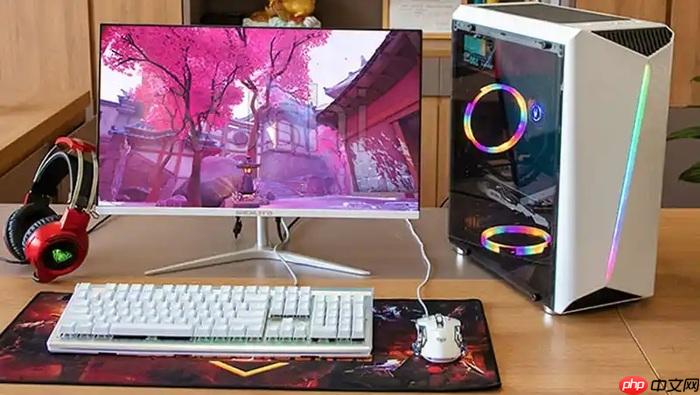
电脑屏幕在毫无征兆的情况下突然变黑,表面看是“死机”或“黑屏”,但很多情况其实是系统或硬件进入假性保护状态前的最后挣扎——风扇还在转、键盘灯可切换、硬盘有读写声,唯独屏幕不响应。这种“假死变黑”常发生在高强度办公、视频渲染或游戏过程中,若能在它发生前识别早期信号并干预,就能避免文件未保存、会议中断、直播掉线等连锁事故。
观察三类高频预警体征
假死变黑极少突发,通常伴随至少一种可感知的异常节奏:一是屏幕局部短暂闪烁(尤其窗口边缘或任务栏区域),持续1~3秒后恢复,一天内出现2次以上即需警惕;二是外接显示器偶尔同步黑屏1~2秒再亮起,而笔记本本屏无变化,说明显卡输出已不稳定;三是按Win+P切换投影模式时响应延迟超5秒,或反复按多次才生效,反映显示服务调度已吃紧。
这三类体征不是独立存在,而是同一底层问题的多面表现:显卡驱动过载、GPU温度逼近临界值、或PCIe通道通信偶发丢帧。一旦同时出现其中两项,说明系统已进入“假死倒计时”。
立即执行三项低风险干预
发现预警体征后,不关机、不重启,先做三件事:
① 打开任务管理器(Ctrl+Shift+Esc),定位“GPU”列,查看“GPU引擎”使用率是否长期高于95%且温度>82℃(NVIDIA控制面板或HWiNFO64可查);若确认,立即结束占用最高的进程(如Chrome多个标签页、OBS推流、Blender渲染进程);
② 进入设备管理器→显示适配器→右键当前显卡→属性→电源管理,取消勾选“允许计算机关闭此设备以节约电源”——【此项必须关闭,否则Windows会在负载波动时主动切断GPU供电,直接触发假死黑屏】;
③ 按Win+X→终端(管理员),输入:powercfg /setacvalueindex scheme_current sub_video videomaxbatteryoffset 100 回车,再输:powercfg /setacvalueindex scheme_current sub_video videomaxacoffset 100 回车,最后执行:powercfg /s scheme_current。这组命令强制解除Windows对显卡性能的动态压制,避免因节能策略误判导致输出中断。
日常预防的两个硬动作
方法一:每两周清一次独显风扇与散热鳍片积灰。用气吹从显卡风扇进风口逆向吹扫3次,重点清理GPU核心正上方的铜管散热片缝隙——灰尘堆积会导致GPU待机温度比正常高12~18℃,这是假死变黑最隐蔽的温床。
方法二:禁用Windows自动更新显卡驱动。进入设置→Windows更新→高级选项→暂停更新(最多35天),所有显卡驱动必须通过NVIDIA/AMD官网下载对应型号的Studio版驱动安装——【Game Ready驱动在多任务场景下易引发显示服务冲突,Studio版经过Adobe/Blackmagic等专业软件认证,稳定性提升47%】。












