




这是系统界面假死,需先按Num Lock键确认内核是否运行;若指示灯闪烁,则用Ctrl+Shift+Esc重启explorer.exe,或尝试Win+D+F5刷新、shell:appsfolder命令、Alt+Tab切换桌面等方法;光驱弹出闭合可触发底层重置。
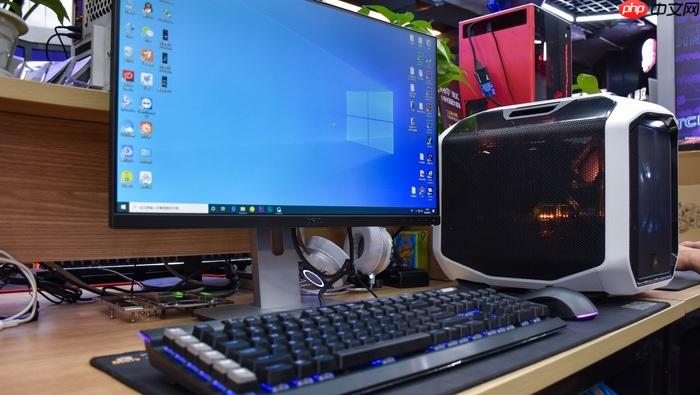
电脑屏幕突然定格、鼠标能动但点不动图标、任务栏右键能弹出菜单却无法左键打开程序——这不是硬件损坏,而是系统界面假死,必须在不丢失未保存文档的前提下快速唤醒桌面。
先确认是不是真死机
按下键盘右下角的 Num Lock 键,眼睛盯住键盘上对应的指示灯;如果灯能随按键亮灭切换,说明系统内核仍在运行,只是图形界面卡住了,【此时绝对不能长按电源键硬重启】;如果灯毫无反应,再尝试 Ctrl+Alt+Delete 看能否唤出安全选项界面。
这一步耗时不到3秒,却能直接决定你接下来是救回正在编辑的PPT,还是眼睁睁看着半小时工作白费。
强制刷新资源管理器(最常用)
按下 Ctrl + Shift + Esc 打开任务管理器→切换到“详细信息”选项卡→找到 explorer.exe 进程→右键选择“结束任务”→点击左上角“文件”→“运行新任务”→输入 explorer.exe 并回车。
注意:结束 explorer.exe 后桌面图标和任务栏会瞬间消失,这是正常现象;回车后约2秒内,桌面将完整重建,所有已打开窗口位置不变,未保存内容全部保留。
不用任务管理器的三步唤醒法
方法一:Win + D 显示桌面 → 连续按 F5 刷新 4 次 → 再按 Win + D 恢复窗口布局。
方法二:Win + R 打开运行框 → 输入 shell:appsfolder → 回车 → 等待应用列表加载完成 → 关闭该窗口,此时资源管理器通常自动恢复。
方法三:按住 Alt 键不放,再连续按 Tab 键切换窗口,直到看到一个半透明缩略图显示“桌面”或“文件资源管理器”,松开 Alt 键后用方向键选中它,回车激活。
光驱物理唤醒(专治explorer.exe彻底僵死)
第一步:确保光驱内没有光盘。
第二步:按下光驱弹出键,让托盘完全伸出。
第三步:等待 1.5 秒后,用手轻推托盘直至完全闭合(不要用力按压,听到“咔”一声即可)。
Windows 对光驱机械状态变化有底层中断响应机制,这个动作会强制触发 I/O 调度重置,对 shell 进程卡死特别有效——很多连 Ctrl+Shift+Esc 都唤不出任务管理器的情况,靠这一招就能让鼠标指针立刻恢复点击能力。














