




电脑假死时首选Ctrl+Shift+Esc调出任务管理器结束高占用或“未响应”进程;无效则用Ctrl+Alt+Delete进入安全菜单启动任务管理器;仍无响应可尝试Win+Ctrl+Shift+B重置显卡驱动,或Win+R执行taskkill命令强制终止卡死进程。
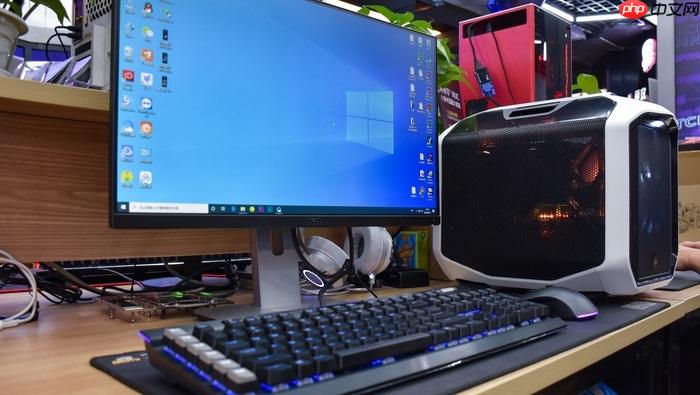
当电脑屏幕卡住不动、鼠标光标静止、键盘输入无反应,但电源灯和风扇仍在运转,说明系统处于假死状态,此时需绕过图形界面直接干预进程——不能等弹窗、不能靠鼠标点选、必须用键盘触发底层响应机制。
用任务管理器精准结束卡死软件
这是成功率最高、适用范围最广的方法,适用于屏幕尚有部分响应(如能看清窗口边框、任务栏微亮)的假死场景。
1、同时按下Ctrl+Shift+Esc——该组合键由系统内核直连调用,不经过桌面窗口管理器(DWM),即使explorer.exe已挂起也能唤出任务管理器。
2、若无反应,立刻改按Ctrl+Alt+Delete,在蓝屏安全选项中用方向键选择「任务管理器」并回车。
3、进入「进程」选项卡,点击右上角「CPU」或「内存」列标题排序,找出占用率长期高于85%且状态为「未响应」的进程(如 chrome.exe、Acrobat.exe、QQ.exe)。
4、右键该进程→选择「结束任务」→等待2秒,观察屏幕是否恢复局部响应(如鼠标可移动、任务栏图标闪烁)。
5、若目标软件仍残留窗口阴影,切换到「详细信息」选项卡,找到对应进程名,右键→「转到服务」,检查关联服务是否异常,一并结束。
不依赖任务管理器的三秒强杀法
当任务管理器完全无法唤出、屏幕彻底冻结但键盘Num Lock灯仍可开关时,说明系统底层输入通道畅通,可用快捷键直击前台窗口进程。
方法一:Alt+F4强制关闭当前焦点窗口
1、用Alt+Tab反复切换,直到听到“滴”声或看到任务栏某图标高亮——这表示该程序窗口已被激活为前台。
2、立即按下Alt+F4;若无反应,停顿1秒后再次按下。
3、若弹出保存对话框,按Esc跳过;若卡在确认按钮,连续按Tab直到焦点落在「不保存」上,再按回车。
方法二:Win+R→输入taskkill /F /FI "status eq NOT RESPONDING"→回车
1、先按Win+R唤出运行框(此操作在多数假死状态下仍有效)。
2、输入:taskkill /F /FI "status eq NOT RESPONDING",注意引号与空格必须完全一致,多一个少一个都会报错。
3、回车执行——该命令会一次性终止当前用户会话下所有标注为「NOT RESPONDING」的GUI进程,无需逐个识别。
显卡驱动级重置(屏幕花屏/鼠标凝固专用)
当假死伴随屏幕闪烁、色彩错乱、鼠标光标僵在半空、仅桌面背景可见却点不动任何图标时,问题极可能出在GPU驱动挂起,此时任务管理器和Alt+F4都无效,必须重置显示子系统。
1、同时按下Win+Ctrl+Shift+B——这个组合键不打开任何界面,只向显卡驱动发送硬复位信号。
2、屏幕会瞬间全黑并伴随一次明显闪烁,持续约0.5秒,之后画面恢复。
3、恢复瞬间立刻尝试拖动卡死软件窗口边框,若能移动,说明驱动已重载成功;若仍不动,说明问题不在显卡层,需退回前两步操作。
4、重置后若桌面图标全部消失,说明explorer.exe被连带中断,此时按Ctrl+Shift+Esc打开任务管理器→「文件」→「运行新任务」→输入explorer.exe→回车重建桌面。














