





鼠标能动但图标点不动、任务栏消失、窗口无法打开,说明图形子系统挂起而非整机崩溃;应优先按Win+Ctrl+Shift+B重置显卡驱动,听“嘀”声或屏幕闪黑即成功,无效再依次尝试Ctrl+Alt+Delete安全重启、任务管理器重启explorer.exe,最后才考虑长按电源键10秒强制断电。
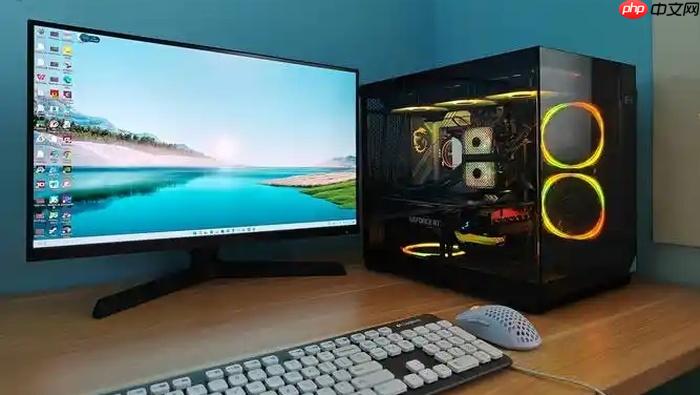
电脑屏幕假死时鼠标能动但点不动图标、任务栏消失、窗口无法打开,说明图形子系统已挂起而非整机崩溃,必须避开硬重启避免丢失未保存内容。
先试显卡驱动重置(3秒见效)
同时按下 Win + Ctrl + Shift + B 四个键——听到一声短促“嘀”声或屏幕瞬间变黑再亮起,就是驱动重载成功。这一步不关闭任何程序,专治NVIDIA/AMD核显驱动假死,Win10/11全版本原生支持。
若第一次没反应,松开按键等3秒再试一次;连续两次无效,说明问题不在GPU层,立刻切到下一方案。
用安全选项菜单软重启
该方法绕过冻结的桌面环境,直连Windows内核安全子系统,键盘有微弱响应就能触发。
第一步:同时按下 Ctrl + Alt + Delete,保持约1秒后松开。
第二步:等待“Windows安全选项”界面弹出(部分机型需2–5秒),用方向键将光标移至右下角电源图标。
第三步:按回车展开菜单,选择“重新启动”,再按回车确认执行——系统会按正常关机流程释放服务,比强制断电安全得多。
任务管理器注入命令强制重启
当桌面可见但所有窗口失活、Alt+F4无反应时,说明explorer.exe可能僵死,但任务管理器仍可唤起。
方法一:直接调出任务管理器
按 Ctrl + Shift + Esc,若弹出窗口,点击顶部“文件”→“运行新任务”→输入 shutdown -r -t 0 →回车。这条命令会立即重启,【跳过所有确认弹窗】,但仍在操作系统层面完成关机流程。
方法二:重建桌面外壳进程
若任务管理器中“详细信息”页显示 explorer.exe 状态为“已停止”或CPU占用异常高,右键结束它;随后在“运行新任务”中输入 explorer.exe 并回车,桌面图标和任务栏通常秒级恢复。
终极物理断电操作
仅当键盘完全失灵、Num Lock灯按压无切换、风扇持续狂转且上述三步全无效时启用。
长按电源键 10秒以上,直到屏幕彻底熄灭、风扇停转、所有LED指示灯全灭——这是唯一能应对主板级无响应的手段。
松开后静置30秒,让主板电容残余电量充分释放,再短按电源键开机。














