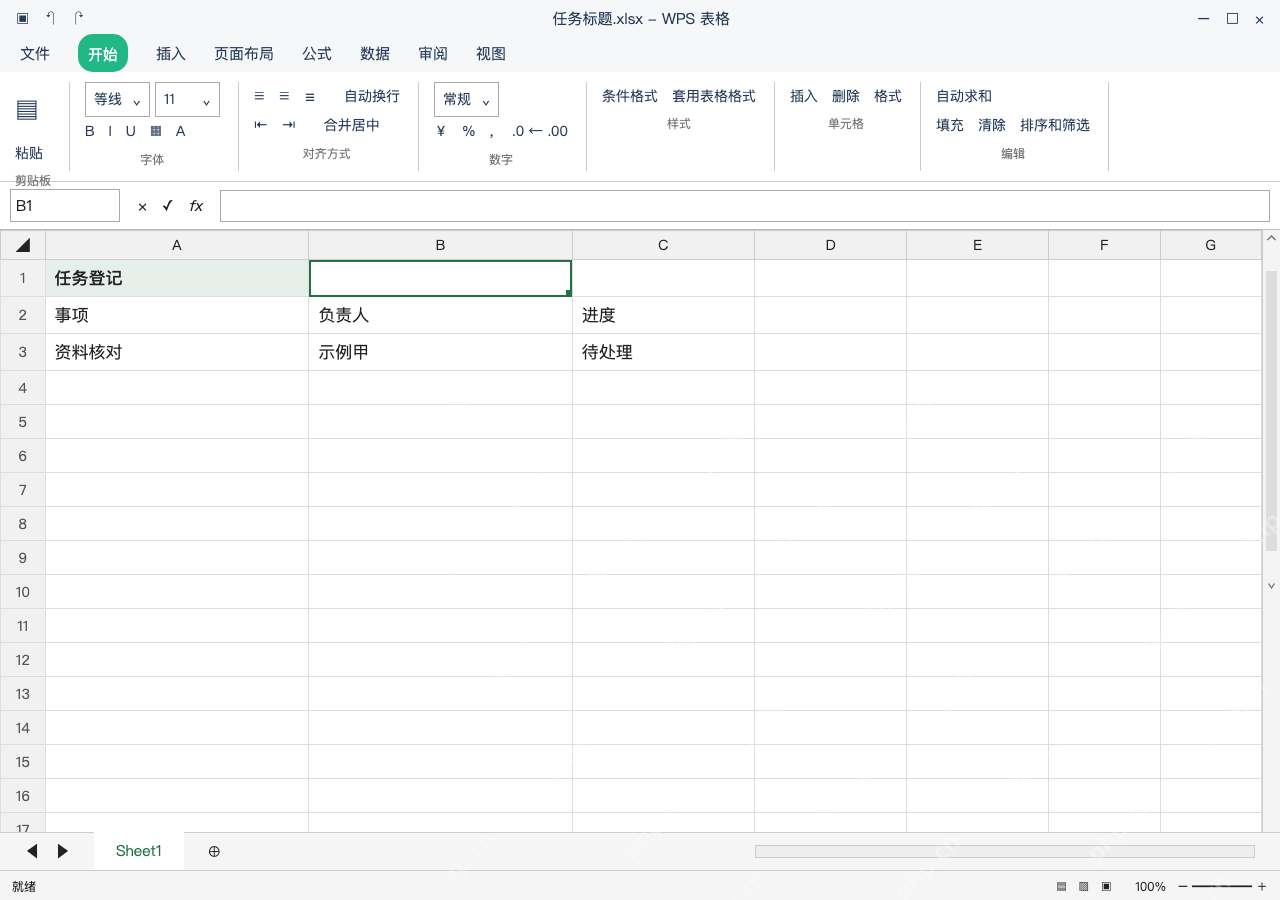
wps表格合并单元格,选好区域后点开始栏的合并居中,也可以按ctrl+1切到对齐页,勾选合并单元格再设置对齐。两个入口任选其一,别对同一区域重复合并。本例只把任务表上方的标题合成一格,事项、负责人、进度三列保持独立。合并只会保留左上角内容,多格都有文字的话先提前整理另存,取消合并也找不回之前丢弃的内容。
确认其他格为空,标题才适合合并
点A1,编辑栏显示任务登记,检查B1、C1为空,再选A1:C1。事项、负责人、进度从第2行开始;别把表头和记录一起圈进去,也不要把几个人的姓名放在多格后直接合并,合并不是文本拼接。
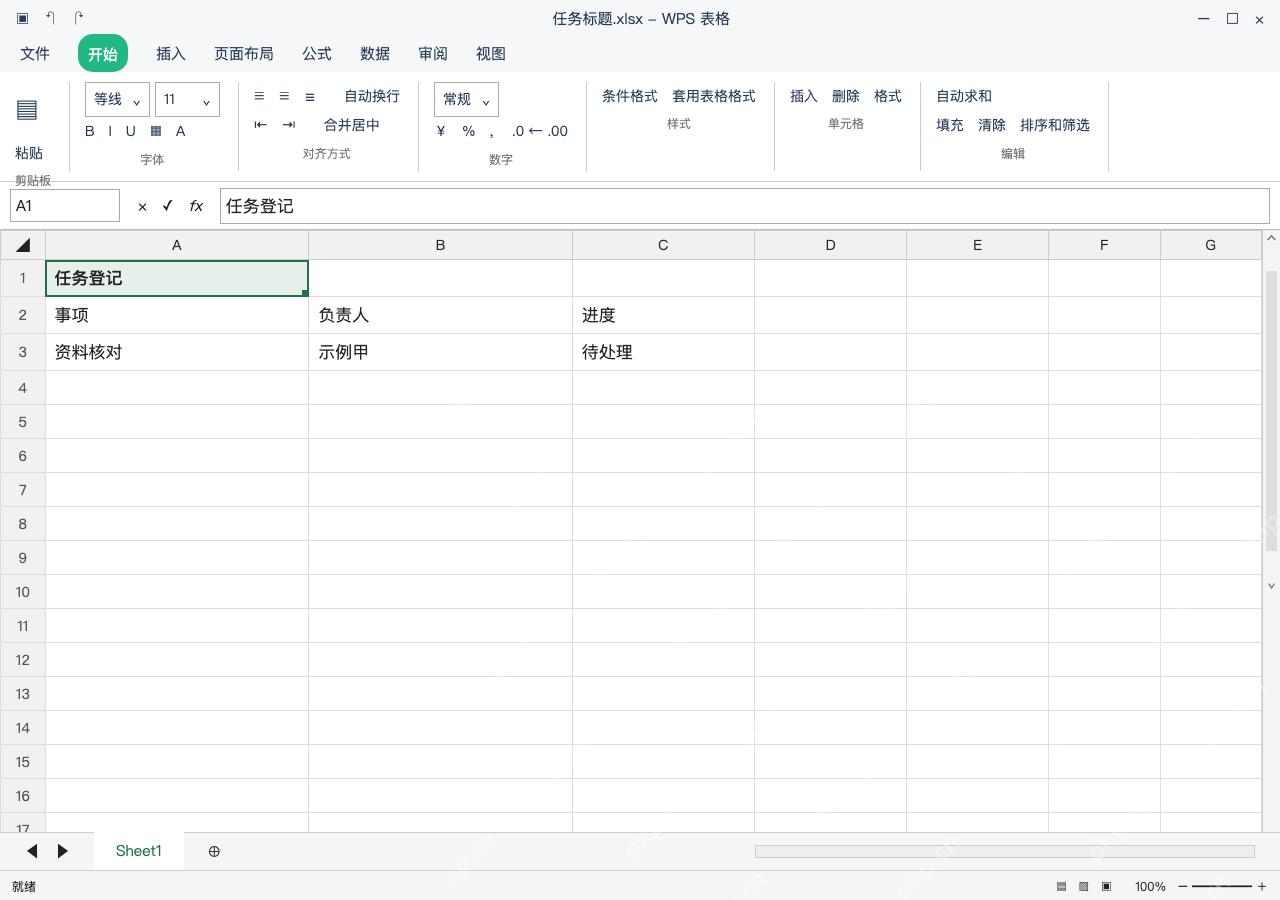
方法一:开始里点合并居中
保持A1:C1选中状态,在开始栏点击合并居中,总标题横跨三列,下一行仍分为三格。如果按钮不可用,先退出单元格编辑状态,检查工作表保护等限制,别为了点亮按钮就删除数据;后续需要排序的明细区不要跟着合并。

WPS macOS Helper
下载
{"answer":"协助 macOS 用户准备、转换、导出及排查 Word、PDF、Markdown、PowerPoint 和 Excel 文件,确保 WPS Office 工作流程可靠。"}
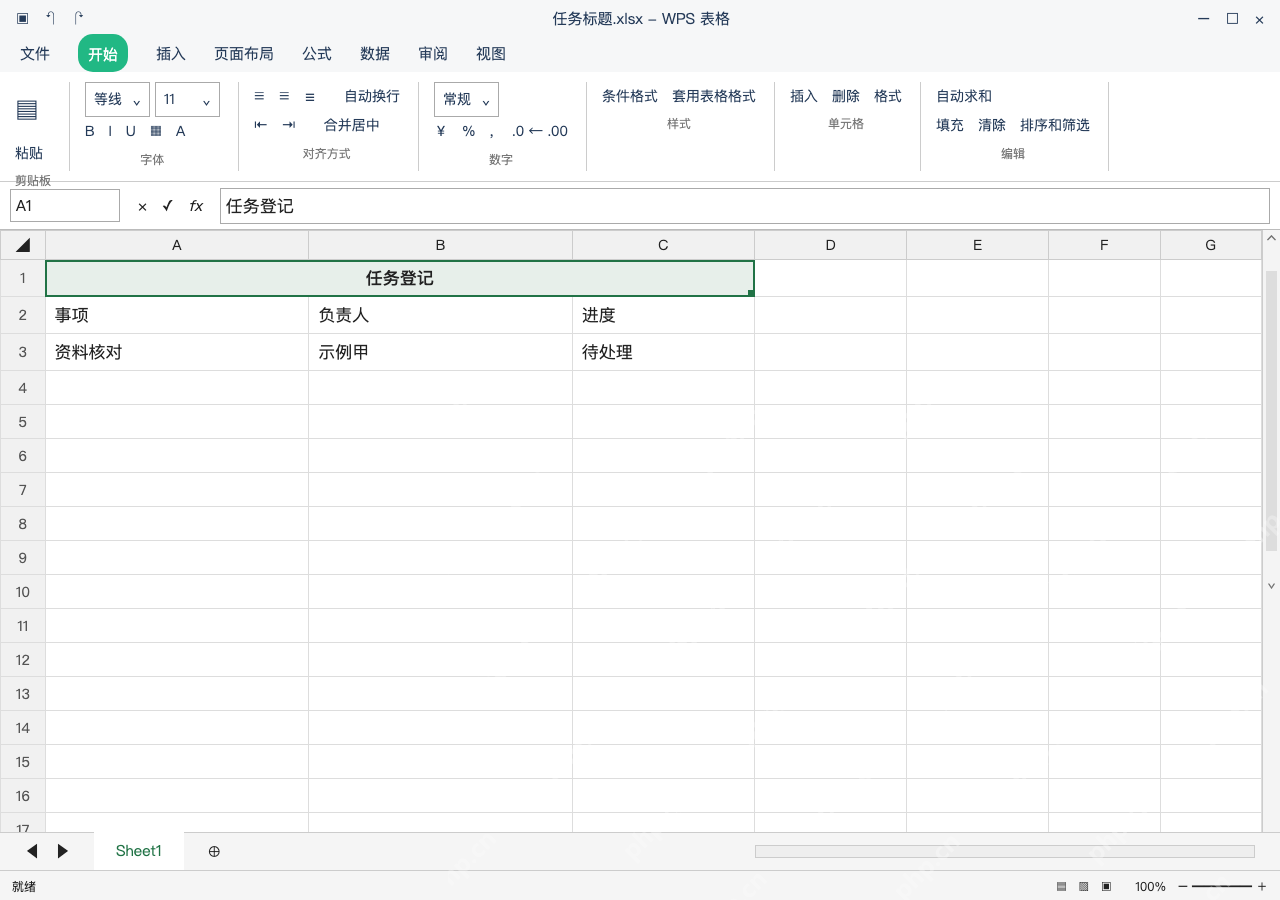
方法二:通过对齐页控制合并属性
拿未合并的副本操作,先选A1:C1,按Ctrl+1进入设置单元格格式面板,在对齐页勾选合并单元格,水平对齐选居中,点确认。这是实现同一排版目标的另一入口,设置前仍要检查B1、C1没有要保留的内容,别把未保存的原稿当练习文件。
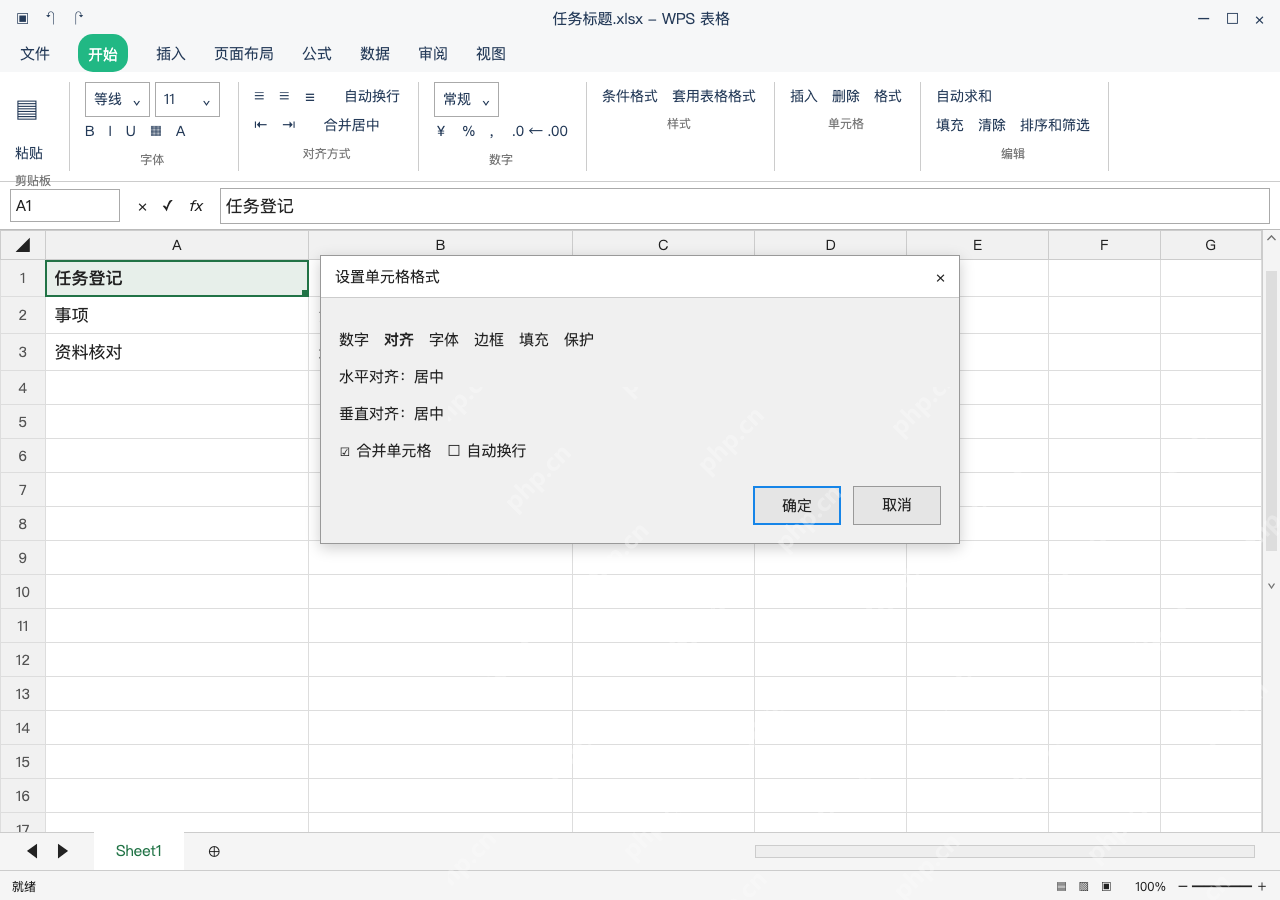
取消合并时,确认边界恢复而文字仍在左侧
要恢复独立单元格,选中标题区域,点合并居中右侧下拉箭头选择取消合并单元格。之后B1可独立选中,编辑栏为空,任务登记内容留在A1;误丢文字时直接撤销原合并操作,不能指望取消后自动还原每格旧值。确认事项行未动再保存任务标题.xlsx。