


win11 已保存的共享登录信息,可以在“凭据管理器→windows 凭据”中查看目标地址和用户名。这里通常不会提供网络密码的明文显示按钮;查看条目并不等于能找回原密码。忘记密码时,应在对应主机或 nas 上重设,再更新保存的信息。
打开凭据管理器
在任务栏搜索“控制面板”并打开,将查看方式切换成图标视图,点击“凭据管理器”。也可按 Win+R,输入 control.exe /name Microsoft.CredentialManager 直接进入。
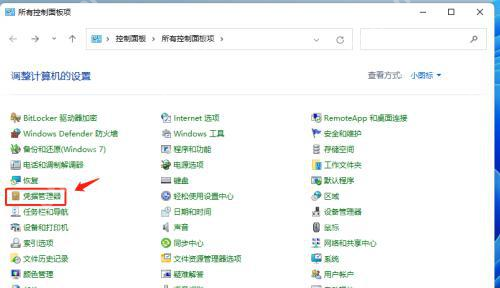
展开对应主机的保存条目
切换到“Windows 凭据”,找到主机名、IP 或相关目标条目,点击右侧的小箭头展开。核对网络地址、用户名及保存范围等信息,确认它是不是当前访问的那台设备。
“密码”显示为圆点属于正常情况。某些应用使用的条目在“普通凭据”区域,名称相近也不要直接删除;远程桌面记录常带有 TERMSRV 前缀。
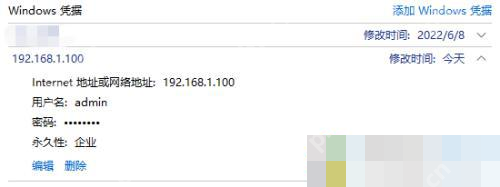
修改前先核对账号归属
需要更新密码时,在目标条目下点击“编辑”(Edit),核对“用户名”(User name),填写当前有效的“密码”(Password)并点击“保存”(Save)。如果只是查询,直接取消退出,不必修改。
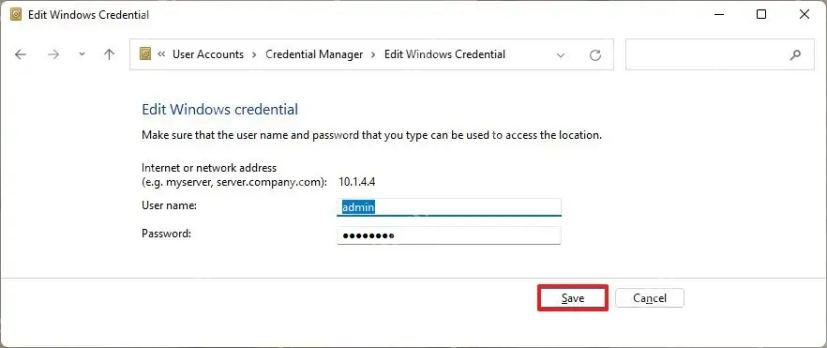
更新凭据不会修改远端账号本身的密码。保存后关闭原有共享窗口,再重新访问该目标验证;删除凭据也只影响本机保存的登录信息,不会删除服务器文件或服务器账号。













