


win10 的合盖动作没有独立“锁屏”选项。通常应将合盖设为睡眠,并要求唤醒后重新登录;若希望程序继续运行,可先按 win+l 锁定,再合盖。开始设置前,确认自己能够使用现有密码、pin 或 windows hello 登录,避免锁定后无法返回桌面。
先确认账户已有可用登录方式
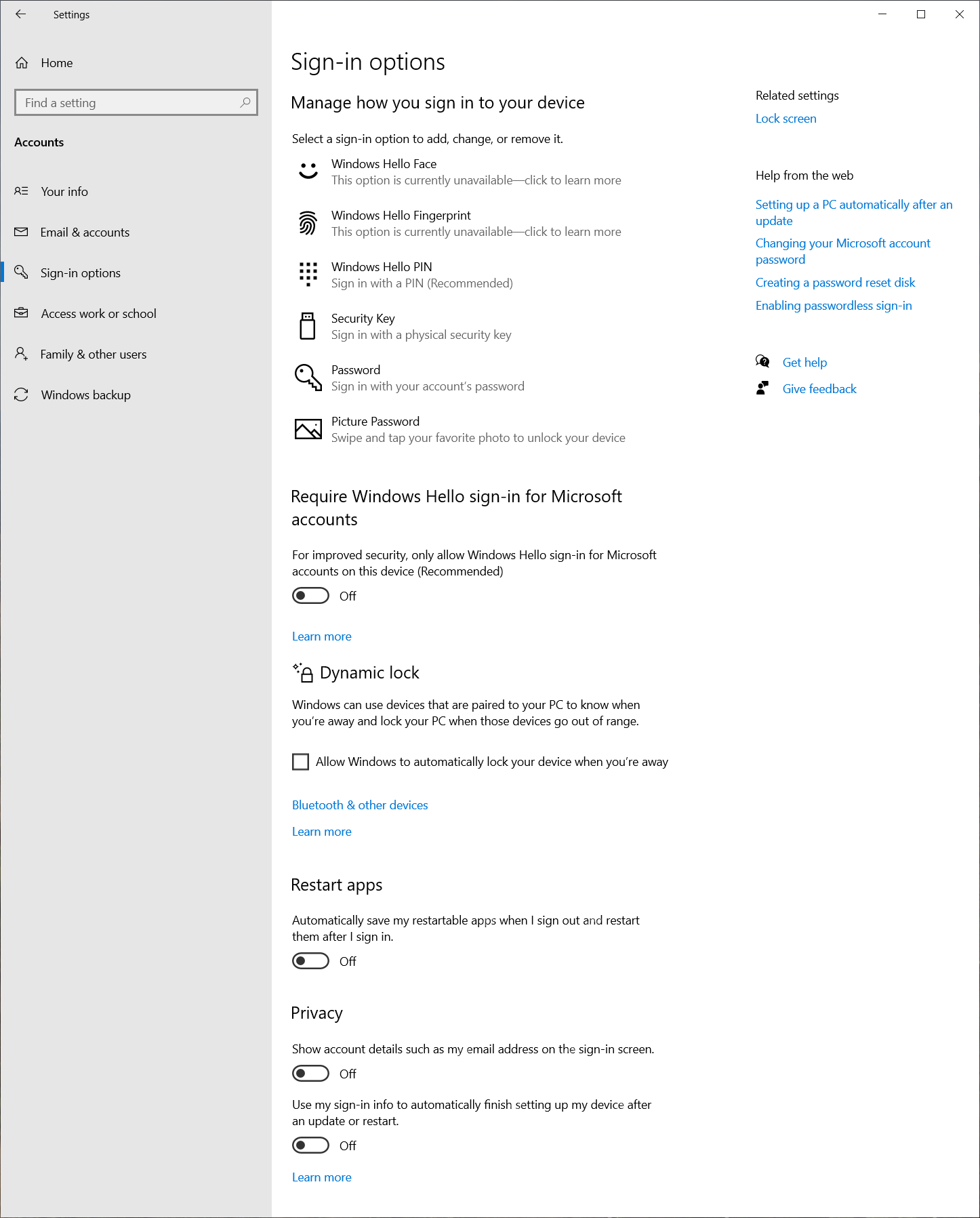
按 Win+I 打开“设置→账户→登录选项”,确认密码、PIN 或 Windows Hello 已按需要配置。英文标签包括 Password、Windows Hello PIN。
先按 Win+L 验证能够解锁,再设置合盖行为。指纹或人脸识别可能让解锁很快完成,不应只因没有手动输入密码,就认定电脑没有锁定。
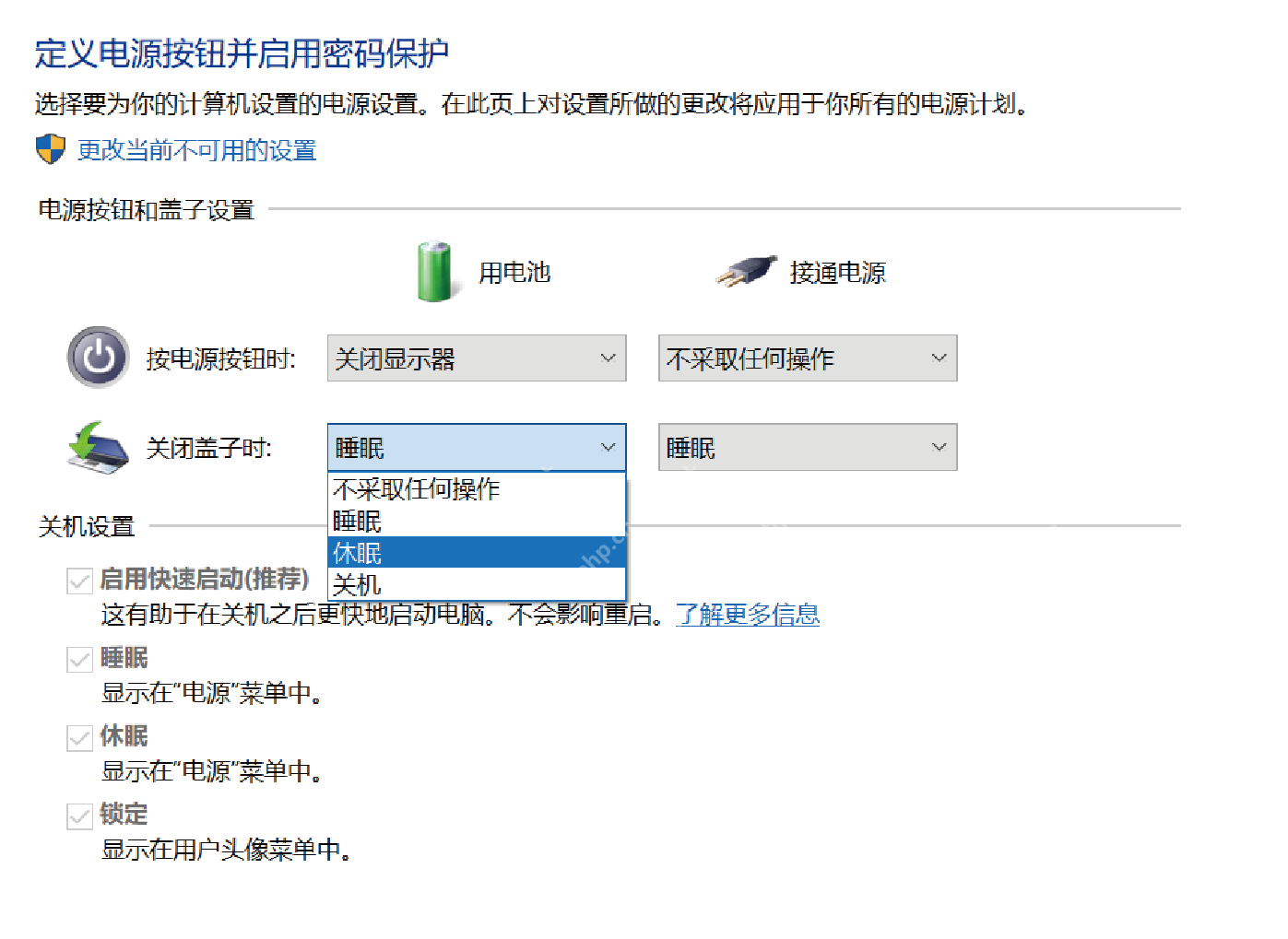
把合盖动作设为睡眠
按 Win+R 输入 powercfg.cpl,点击“选择关闭盖子的功能”。在“关闭盖子时”分别设置“用电池”和“接通电源”两列,通常选择“睡眠”,然后保存更改。
需要使用休眠时,应先确认该机型支持且已启用休眠。不要选择“关机”来代替锁屏,也不要以“不采取任何操作”作为自动锁定保证。
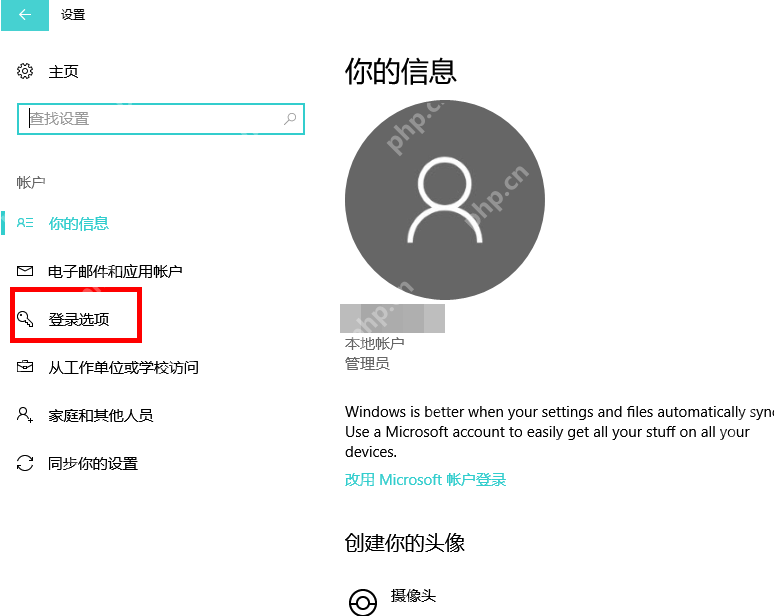
回到登录选项设置唤醒验证
在“设置→账户”左侧点击“登录选项”。合盖动作和唤醒验证是两处设置,不能只改电源选项就认为锁定已完成。
找到“需要登录”,将离开后重新登录的条件设为“当电脑从睡眠模式中被唤醒时”或本机对应的每次唤醒选项,不选“从不”。选项因 Windows Hello 或组织策略受控时,按设备实际提示处理,不必为显示下拉框删除正常的指纹或人脸设置。
保存文件后合盖,稍等片刻再开盖,确认需要验证身份才能回到桌面。合盖后确需保持下载或外接显示器运行,可把合盖设为“不采取任何操作”,但应先按 Win+L;关闭屏幕本身不等于锁定,也不要在仍运行时把电脑放进密闭包中。













