


win10 从睡眠或休眠恢复后直接进入桌面,先检查“需要登录”和身份验证方式;屏幕一直黑、只有鼠标或完全无响应,则属于显示或恢复故障。指纹、人脸自动验证也可能让登录画面一闪而过,不能仅凭没有看到密码框就判断没有保护。
将唤醒后的登录条件改回验证身份
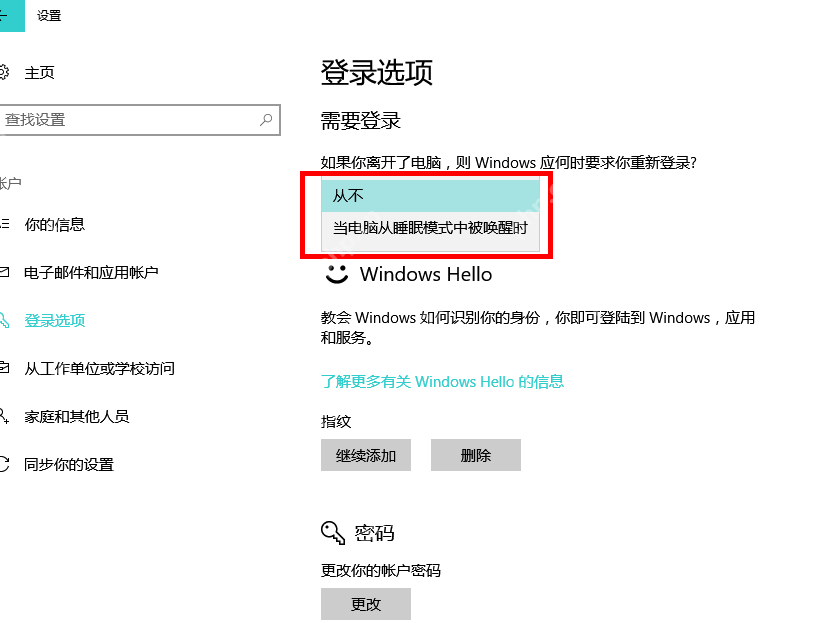
打开“设置→账户→登录选项”,在“需要登录”下展开菜单,选择“当电脑从睡眠模式中被唤醒时”或当前版本的对应条件,不选“从不”。
旧版 Win10 的唤醒密码设置不一定仍在电源选项中。没有设置账户密码时,先配置可用登录方式;公司设备提示由组织管理时,让管理员核对策略。
只在使用屏保时检查恢复登录
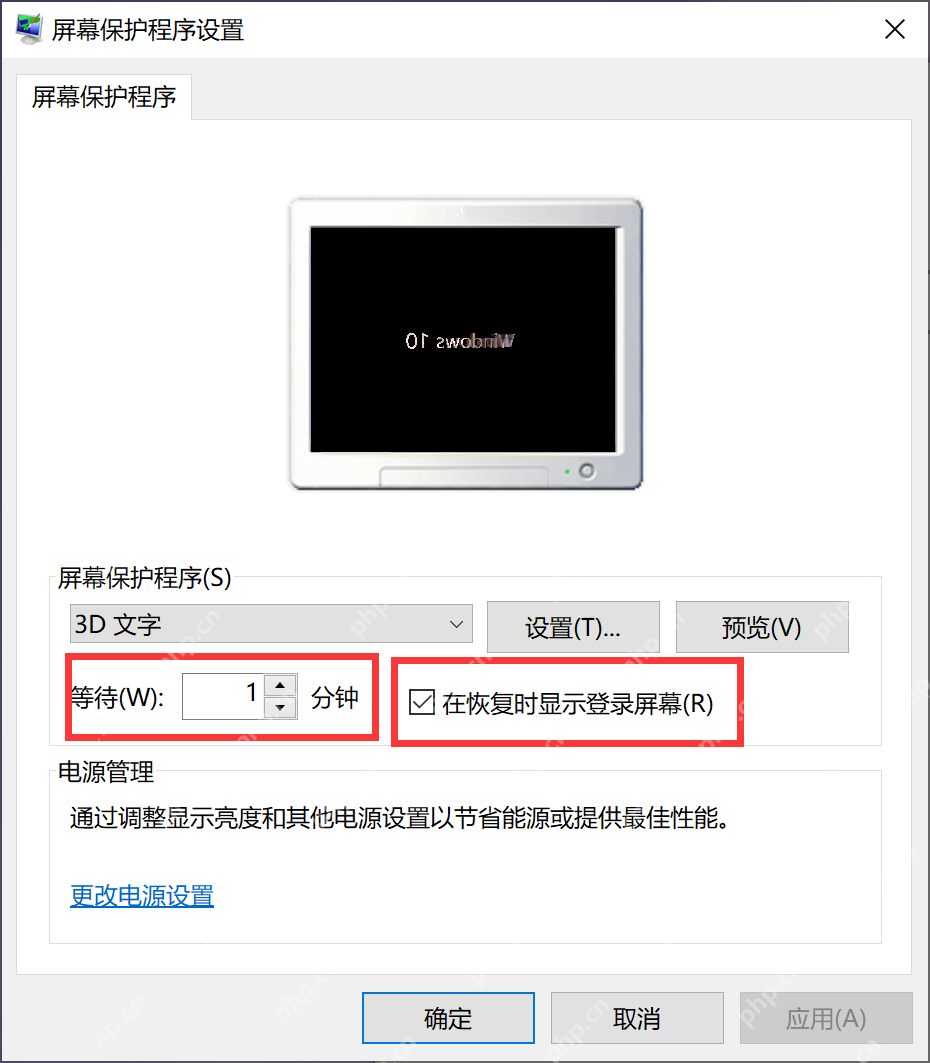
如果问题发生在屏幕保护程序结束后,按 Win+R 输入 control desk.cpl,,@screensaver,在屏幕保护程序设置中勾选“在恢复时显示登录屏幕”,应用并确定。
这个复选框只处理屏保恢复,不能代替睡眠或休眠后的“需要登录”设置。不要仅将屏保等待时间设短,就认为休眠验证已经启用。
手动进入睡眠做一次对照测试
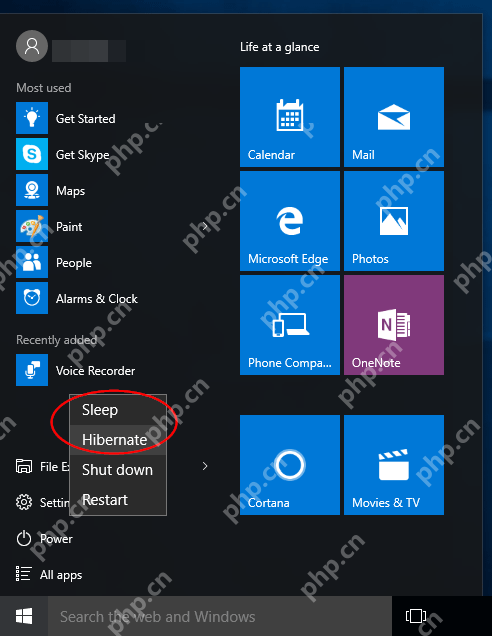
保存文件,从“开始→电源”明确选择“睡眠”(Sleep),待设备进入待机后再唤醒。这样可区分“只关闭显示器”与真正睡眠;也可在已启用休眠的设备上另测 Hibernate。
先确认按 Win+L 能正常锁定。若手动锁定正常,而睡眠后仍直接进桌面,再检查唤醒条件、Windows Hello 自动验证和管理策略。
恢复后验证条件仍不生效时,记录是睡眠还是休眠、是否接通电源,以及是否使用生物识别。不要为了找回登录画面删除密码、修改自动登录注册表或切换所有账户类型。只有登录背景但不出现输入框时,可先按空格或 Ctrl+Alt+Delete,再查看“登录选项”。















