





win10 笔记本合盖后再次打开却黑屏,先接通适配器、提高亮度,轻按一次电源键并等待唤醒。若系统仍有声音,可按 win+ctrl+shift+b 尝试恢复显示;不要连续长按电源强制关机。能恢复画面后,再区分外屏输出、显示驱动和睡眠恢复问题。
接有外屏时先验证显示输出
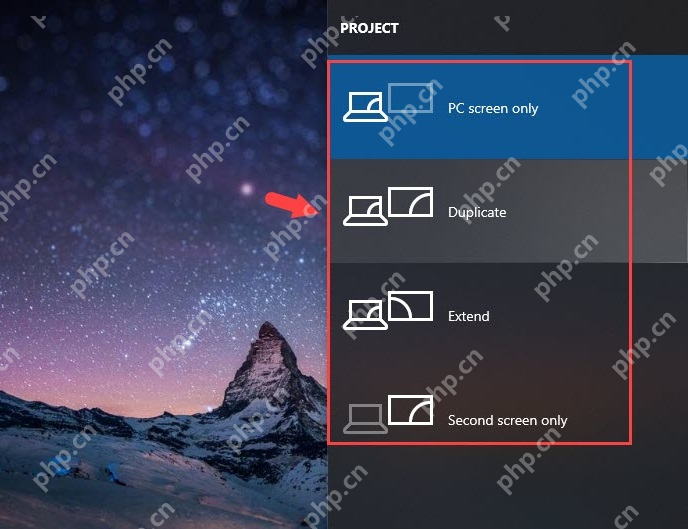
外接显示器仍有画面时,按 Win+P 打开投影面板,选择“复制”(Duplicate),检查内屏能否恢复。拔掉扩展坞或外屏后,可切回“仅电脑屏幕”(PC screen only)。
如果两块屏幕都没有画面,先断开非必要外设,再尝试唤醒快捷键;不要在看不见画面时反复盲选输出模式。
恢复后核对显示关闭与睡眠设置
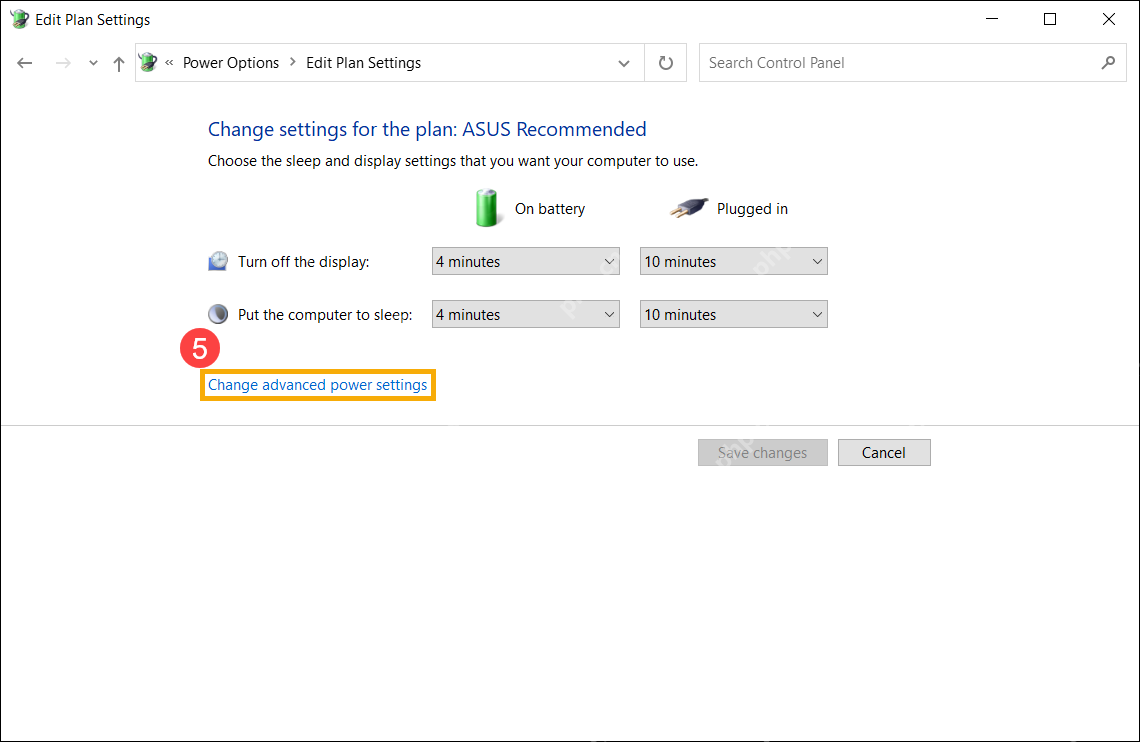
按 Win+R 输入 powercfg.cpl,打开当前计划的“更改计划设置”。分别核对“关闭显示器”和“使计算机进入睡眠状态”,两项不是同一功能;用电池和接通电源两列也分别生效。
需要继续检查时,点击“更改高级电源设置”(Change advanced power settings)。先记录原值,逐项测试,不要一次关闭全部省电功能。
回到电源选项左侧“选择关闭盖子的功能”,确认合盖后实际是睡眠、休眠还是不执行操作。只在某一种供电状态下黑屏时,重点对照那一列;不同机型的待机方式可能不同。
按机型检查显示驱动
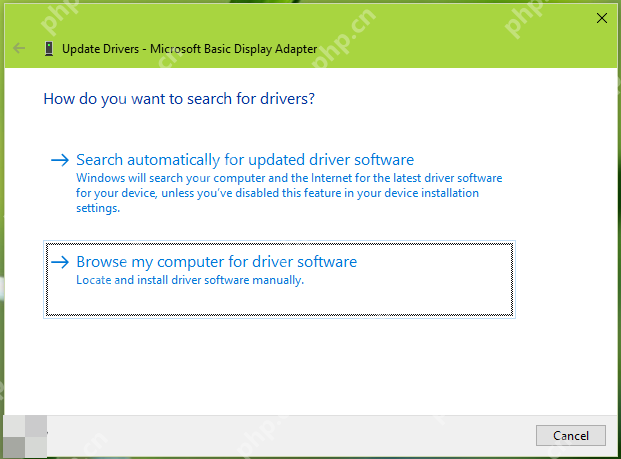
恢复画面后,右键“开始→设备管理器”,展开“显示适配器”,右键实际显卡选择“更新驱动程序”。自动搜索没有合适版本时,从笔记本厂商官网下载本机型适用的驱动,再用“浏览我的电脑以查找驱动程序”(Browse my computer for driver software)定位解压目录。
如果故障始于一次驱动更新,可在显卡属性“驱动程序”页查看是否能够回退。不要照抄其他电脑的显卡名称,也不要同时卸载两块显卡。
完成一项修改后,保存文件,在同一供电状态下测试一次合盖和唤醒。黑屏时外屏正常而内屏始终无显示,或轻动屏幕角度就闪烁,应检查面板、排线及合盖传感器;连开机标志都不显示时,不宜只围绕 Windows 登录设置排查。













