


win10 想在合盖后继续下载或执行任务,可把关闭盖子的动作改为“不采取任何操作”。这只改变合盖这一动作,不会自动取消定时睡眠,也不能保证断电后任务继续运行。通常只需调整“接通电源”一列,用电池时保留睡眠或休眠更方便携带。
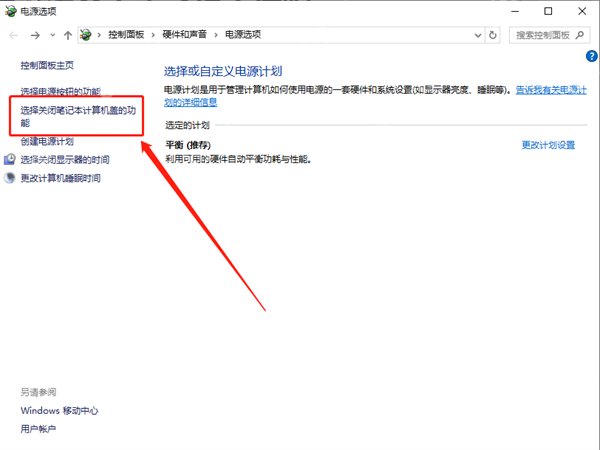
打开关闭盖子的功能设置
按 Win+R,输入 powercfg.cpl 后回车。在“电源选项”左侧点击“选择关闭盖子的功能”。这个入口控制笔记本盖子开合对应的系统动作,与“关闭显示器”的定时设置不同;关闭内屏本身并不代表任务已经暂停。
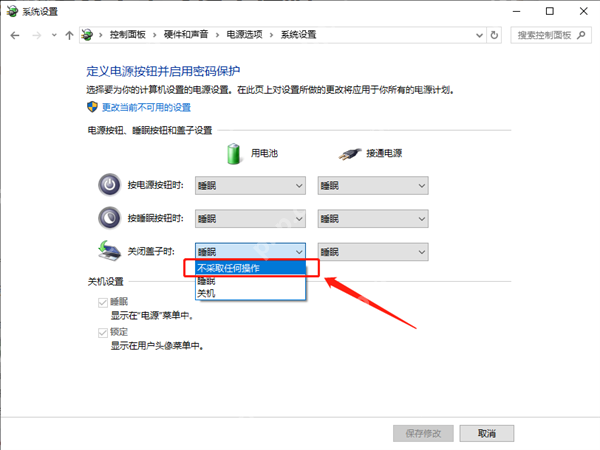
把需要保持运行的一列改为不采取任何操作
找到“关闭盖子时”,在需要的供电状态下选择“不采取任何操作”,然后点“保存修改”。只在插电时保持运行,就改“接通电源”列;“用电池”列继续保留睡眠或休眠。若确有电池供电运行需求,可以单独调整用电池列,但需要同时考虑电量和低电量自动操作,不能视为无限续航。
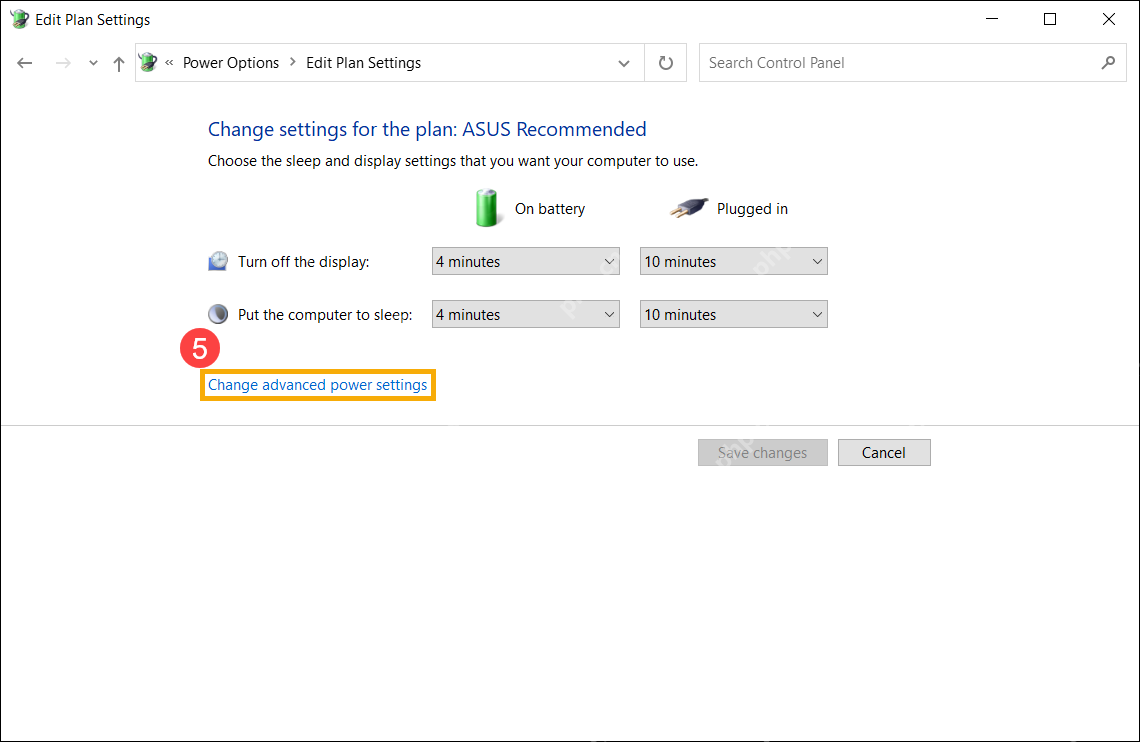
检查独立的定时睡眠后再测试
返回当前电源计划的“更改计划设置”。核对“使计算机进入睡眠状态”(Put the computer to sleep)在所需供电列的时间;仅当任务需要持续运行时才改为“从不”。也可点“更改高级电源设置”(Change advanced power settings),继续检查睡眠下的定时设置。显示器关闭时间可以保留,不必为了保持任务运行而让屏幕一直亮着。
保存文件后合盖几分钟,再开盖确认任务仍在运行。部分应用还会因自身设置、网络连接或远程会话变化暂停,应另行检查。合盖运行时放在硬质、通风的桌面,不能塞进包里;需要恢复原行为时,回到同一入口把合盖动作改回“睡眠”或“休眠”。














