





win10 提示慢速充电器,通常表示当前 usb-c 供电能力与电脑需求不匹配,不一定是电池损坏。先换回随电脑提供的充电器与线缆,连接支持充电的接口,并绕过扩展坞直接连接电脑。usb-c 外形相同,不代表每个接口、充电器或线缆都支持相同功率。
先确认电源状态警告
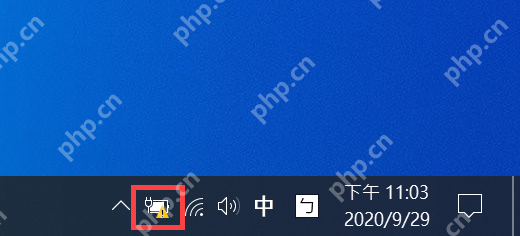
查看任务栏电池图标是否出现警告,再点击电池面板核对充电状态。出现慢速充电提示时,应把充电器、线缆、充电口及扩展坞一起检查,而不是只更换电池。
接着核对整机要求的充电功率和协议。充电器标注的总功率不一定等于当前接口分配的功率,多口充电器同时接入设备后还可能重新分配输出。
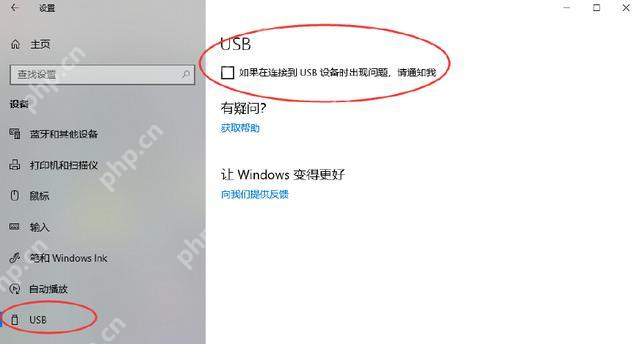
保留 USB 问题通知便于复核
进入“设置→设备→USB”,检查“如果在连接到 USB 设备时出现问题,请通知我”这一通知选项。需要继续排查时保持勾选,再重新连接并记录提示。
取消通知只影响提醒,不会提高供电功率,也不能作为慢速充电修复。不同硬件支持的 USB 通知范围可能不同,没有这一项时无需强行添加。
降低负载后比较电量变化
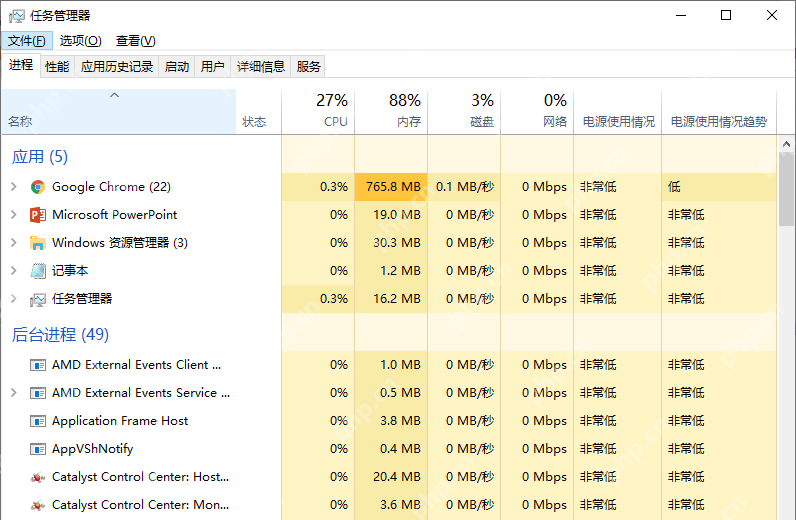
按 Ctrl+Shift+Esc 打开任务管理器,进入“进程”,查看 CPU 和“电源使用情况”等负载信息。保存文档后正常退出高负载应用,再观察同一充电器下电量是否逐渐增加。
“电源使用情况”是负载估计,不是充电器瓦数测量;不要直接结束系统进程。如果轻负载能充、重负载反而掉电,仍应核对供电规格,不能只靠省电设置掩盖不足。
关闭电脑后仍不能正常充电,或原装配套充电器也持续报警,应检查接口接触和厂商诊断结果。按本机型号确认支持的 USB-C 充电协议、端口及线缆能力,不一概要求所有电脑使用同一瓦数;外壳异常发热、接口松动时先停止使用并安排检测。














