


幕布导出的文件保存在电脑实际接收下载的位置,通常由浏览器下载设置或导出时选择的文件夹决定。网页版可先查“下载内容”,客户端则回想保存窗口中的目录。找文件时要区分导出文件、云端文档和本地缓存,避免在安装目录里反复寻找。
从下载记录定位刚导出的文件
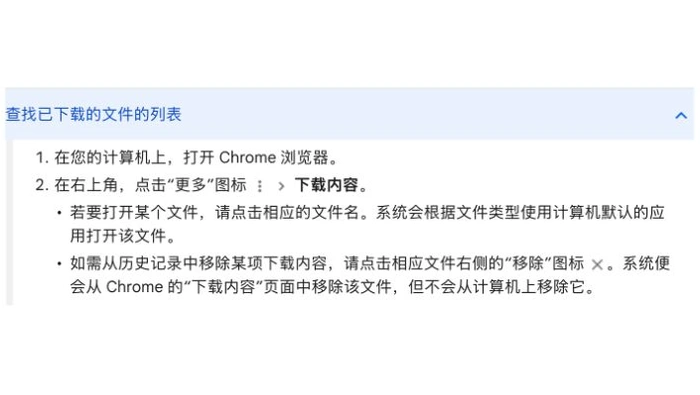
使用幕布网页版导出后,打开浏览器的“下载内容”,按文件名、时间和扩展名找到对应记录。Chrome可从右上角菜单进入,下载完成的记录通常提供“在文件夹中显示”,点击即可打开文件所在目录。
若记录显示失败、取消或仍在下载,先处理下载状态,再查本地文件。记录存在但文件已经移动或删除时,原位置可能打不开;可按文档标题搜索电脑,或返回幕布重新导出一份并记住保存目录。
检查保存窗口和默认下载文件夹
客户端弹出保存窗口时,查看窗口上方的地址栏或左侧选中的文件夹,文件会保存到这次确认的位置。导出完成后从同一路径打开,不能把文档在幕布里的文件夹名称直接当成本地目录。
浏览器没有询问位置时,查看“设置→下载内容”的“位置”。Chrome在Windows上的默认目录通常是当前用户的Downloads,也就是资源管理器里的“下载”;更改过设置则以新目录为准。

重新导出并建立容易查找的保存位置
仍不确定时,在幕布打开目标文档,从右上角“···→导出/下载”选择所需格式。下载设置可以开启“下载前询问每个文件的保存位置”,以后每次都明确选择一个工作文件夹。
保存后核对文件名、修改时间和扩展名,并实际打开确认内容完整。幕布云端文档还在账户中,本地导出件则要单独保管;自动备份或缓存目录不能代替已经导出的Word、PDF、Markdown等文件。













