excel要提取部分记录,临时查看数据用筛选就行,想生成随条件自动变化的结果可以用filter函数。本次取市场部门明细,两种方法任选:筛选会隐藏原行,函数在空白区返回新结果,不会误删其他部门。复制筛选结果要确认只取可见单元格,公式结果提前预留溢出空间,操作前先确认版本、范围和条件列对齐,再核对记录数与金额。
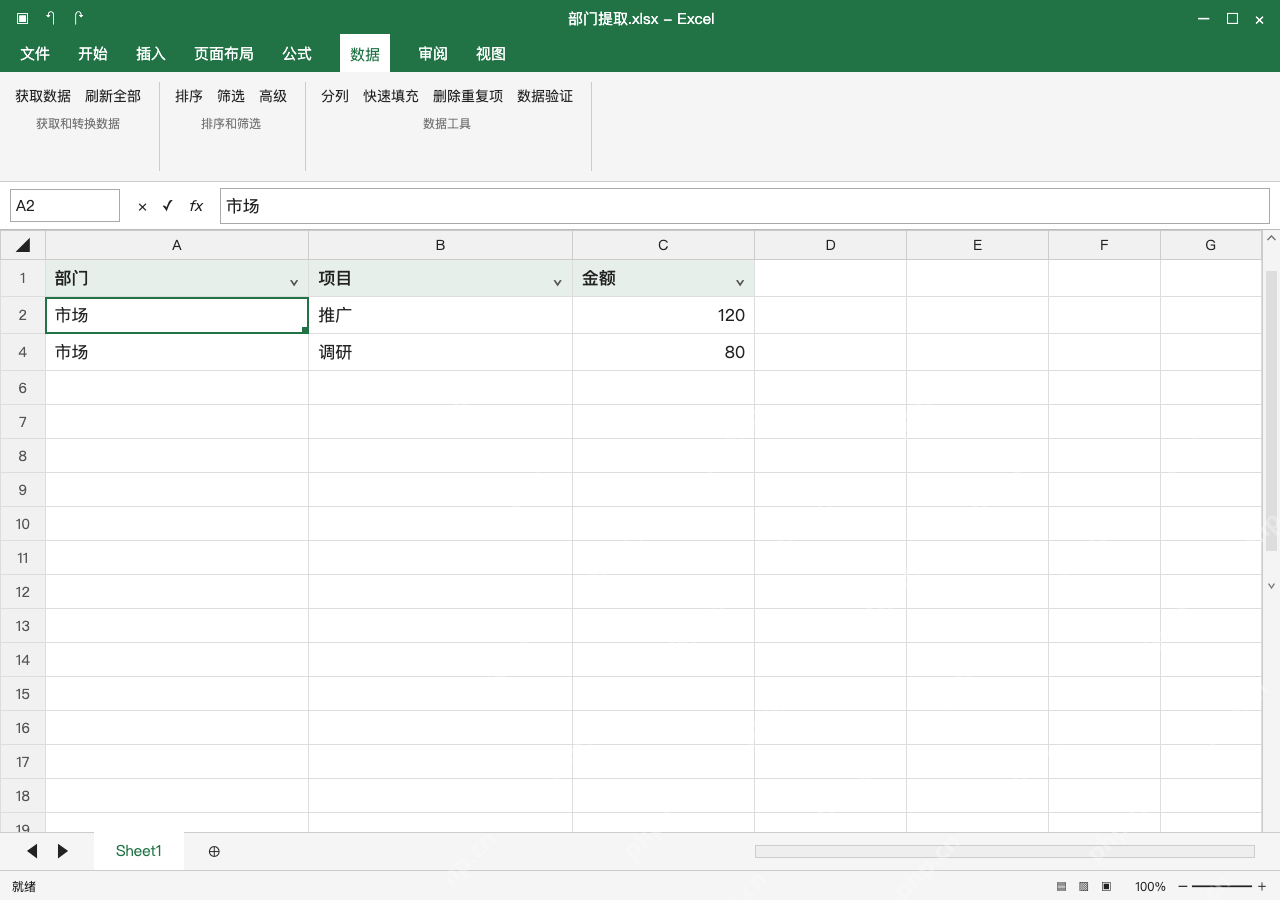
先给完整区域开筛选,只选市场
选中A1:C5,点数据选项卡的筛选按钮,在部门下拉菜单里只保留市场。筛选后能看到推广120、调研80,行号跳过3、5,研发和行政的行只是被隐藏,别为了提取就删除原行,也不能只筛部门列却把金额列留在范围外。
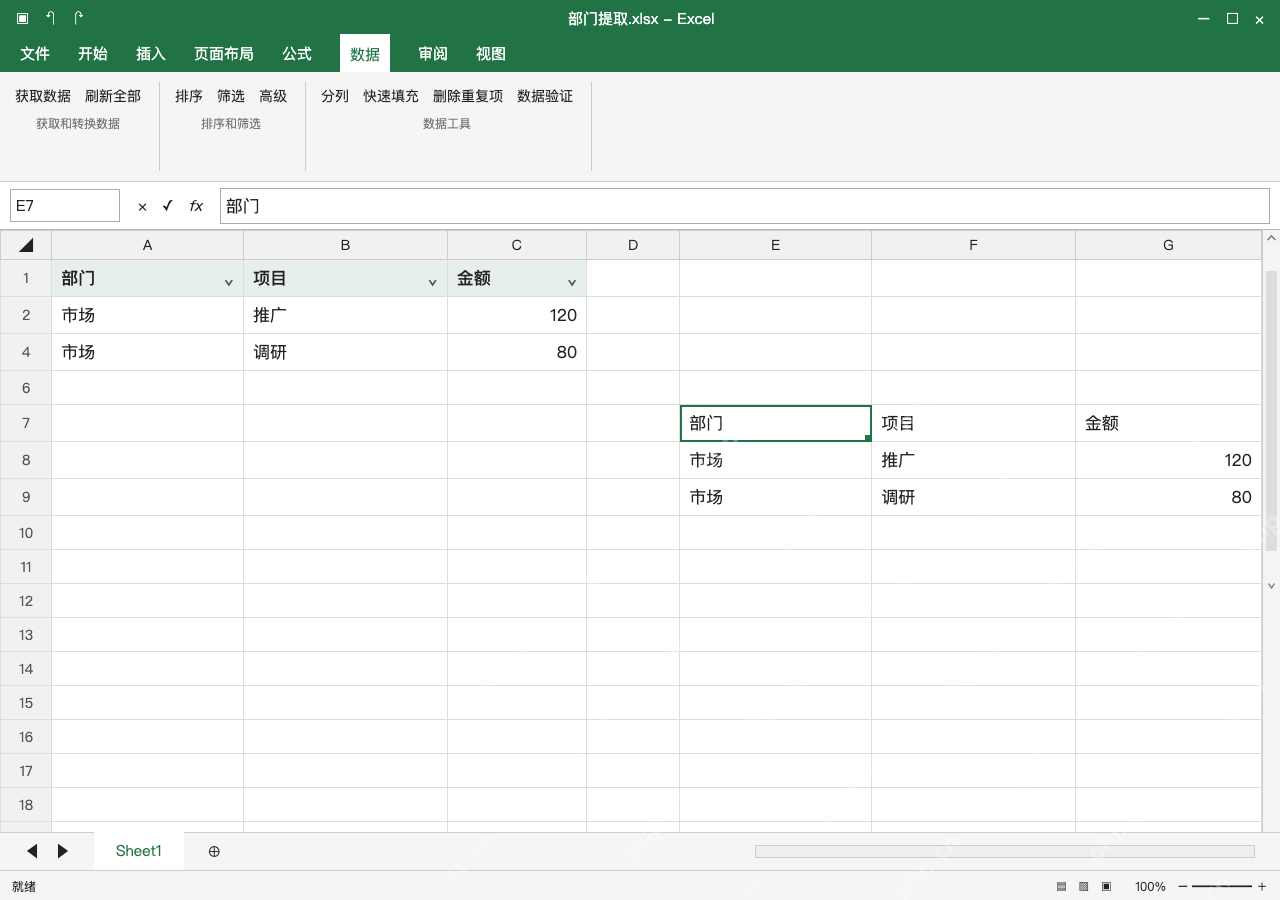
复制筛选结果时,只选可见单元格
选中筛选后的A1:C5,按Alt+;就能选中所有可见单元格,再复制到空白位置。本例从E7开始粘贴,两条市场记录仍对应120、80,粘贴后核对没有带入隐藏记录,也没漏掉标题。需要独立结果可以粘贴为值,保留原表方便后续追溯。

解析 MySQL 8.0 的 DDL 脚本,并将表结构导出为 Excel 格式。适用于用户需将 MySQL 的 `CREATE TABLE` 语句转换为结构化的 Excel 文件场景,导出内容包含字段名、数据类型、长度及精度等信息。支持多张表的批量处理,每张表对应 Excel 中的一个独立工作表。适用于数据库文档编写、数据字典生成及模式分析等任务。
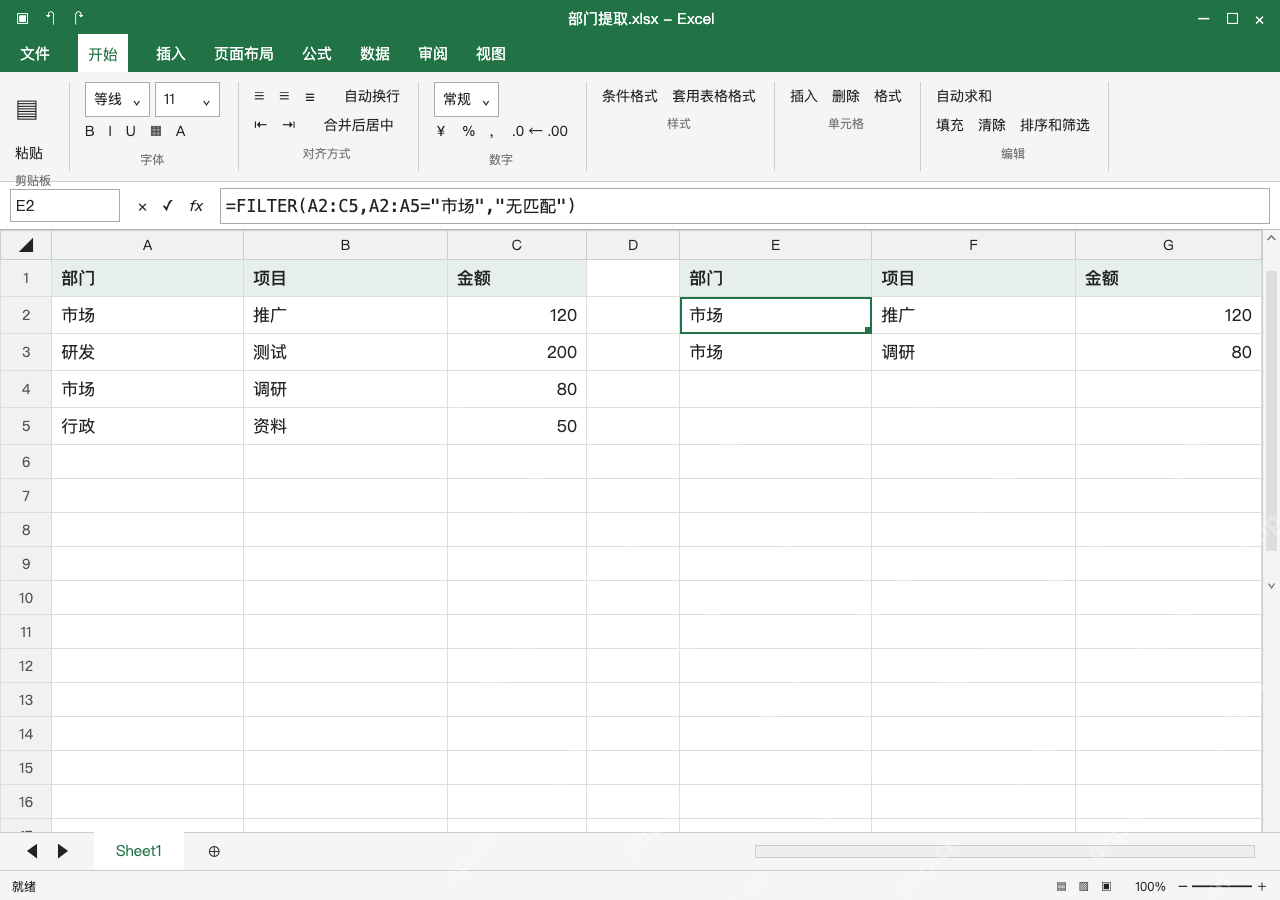
支持 FILTER 时,在空白区按条件返回记录
取消原筛选,给E1:G1填部门、项目、金额,E2输入 =FILTER(A2:C5,A2:A5="市场","无匹配")。语法 FILTER(array,include,[if_empty]) 里条件列要和数据区域行数相同,第三项用来处理无匹配的情况,Microsoft 365、Excel 2021 及以后适用版本支持,旧版先用前面的筛选方法。
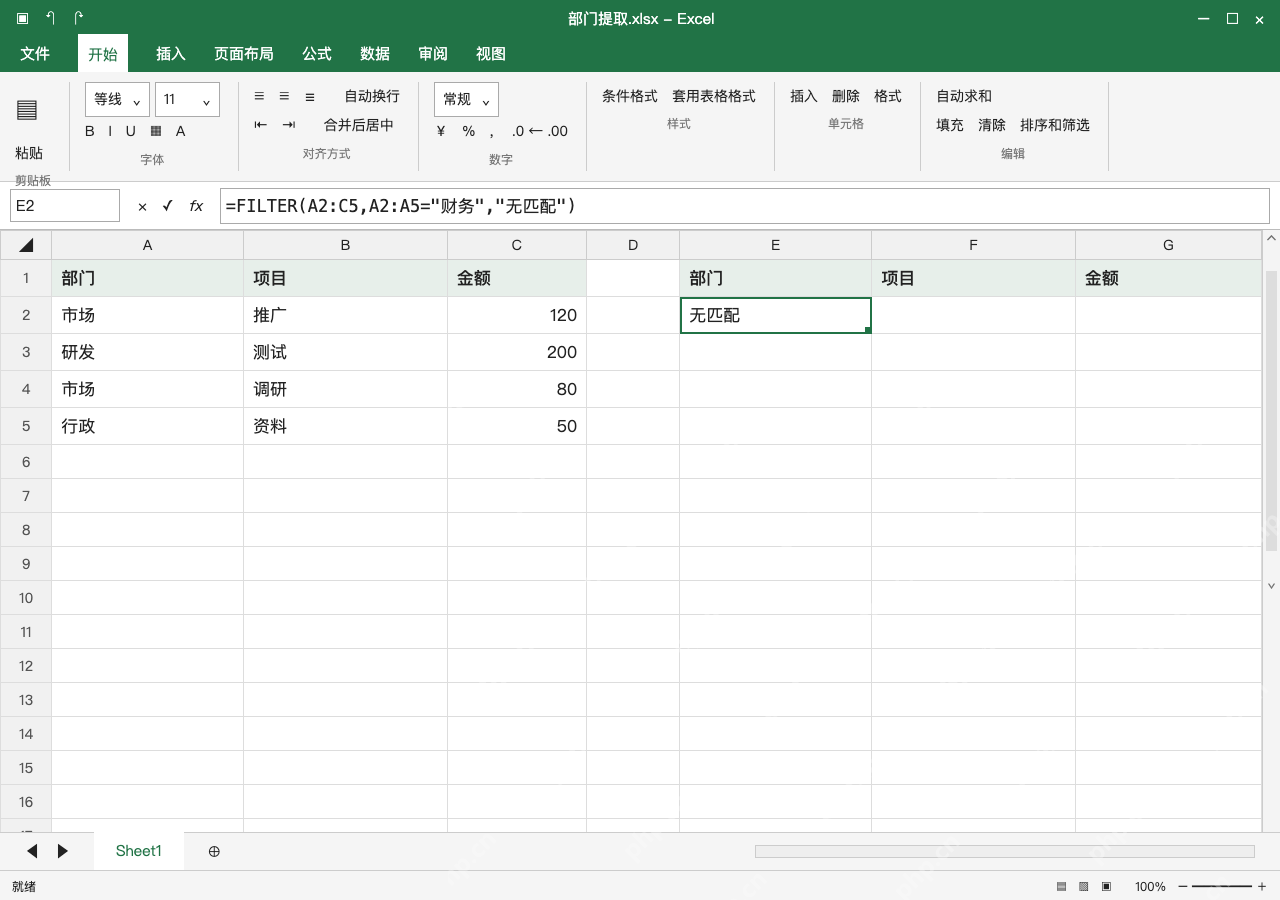
改条件前先核对结果区,没有匹配要可辨认
把E2里的条件改为财务,就会返回无匹配,原表四条数据还在。如果出现 #SPILL!,先移开结果区的阻挡内容,不要删原数据;新增源记录后扩展引用或使用表格结构化引用,验证市场条件仍返回两条再保存。