





视频文件太大时,直接把码率压到很低虽然能缩小体积,却容易让人物边缘和运动画面出现明显色块。视频压缩与体积优化要在尺寸、编码和观感之间找平衡。以下三款都能用中文界面操作,适合分享、上传和存档等不同需求。
想按目标体积快速压缩:万兴优转
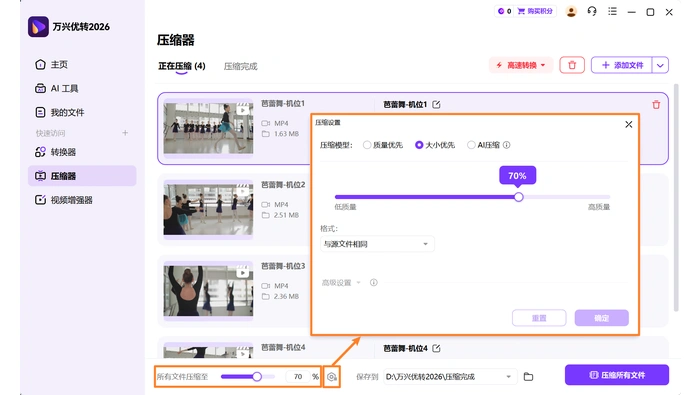
万兴优转可以直接填写目标大小,也能调整分辨率、码率和输出格式。对邮件附件、网盘分享或平台上传来说,这种以成品体积为目标的流程最省事。
自动估算并不代表每段视频都一样清楚。运动量大、颗粒多的画面更吃码率,建议先预览最复杂的几秒,再决定是否继续压缩。

需要边调参数边看结果:万兴优转预览
压缩窗口会同时给出预计大小和主要参数,方便比较不同设置。若只是为了缩小文件,先尝试 H.265 并保留原分辨率,通常比直接把 1080P 降成 720P 更能保住细节。
接收设备较老时要留意 H.265 兼容性。对方无法播放就改用 H.264,虽然同等画质下体积可能更大,但通用性更好。
剪掉多余片段后再压缩:Bandicut
Bandicut 适合先截掉片头、空白和无用段落,再用编码模式控制画质、分辨率和文件大小。对于会议录屏或相机长视频,先做内容减法往往比一味降低码率更有效。
追求更细致的编码效率可选 HandBrake,它适合花时间测试预设和质量值。Bandicut 胜在剪切与压缩连贯,HandBrake 更适合已经整理好的成片。














