




fences删除桌面分区应使用分区标题栏的移除命令,作用是取消这个整理区域。不要选中区域内的文件后按delete来代替,否则会执行文件删除。普通分区和文件夹快捷入口都能移除,但移除后的文件查找方式有所不同。
确认要移除的是分区本身
将鼠标移到目标分区的标题栏,核对名称和范围。分区较小或卷起时,先展开它,看清内部内容;需要保留原排列,可先保存布局快照。
普通分区用来组织桌面图标,文件夹快捷入口则显示某个真实文件夹。两者的外观可能相似,后者通常带文件夹标识,移除前可以先打开关联目录确认。
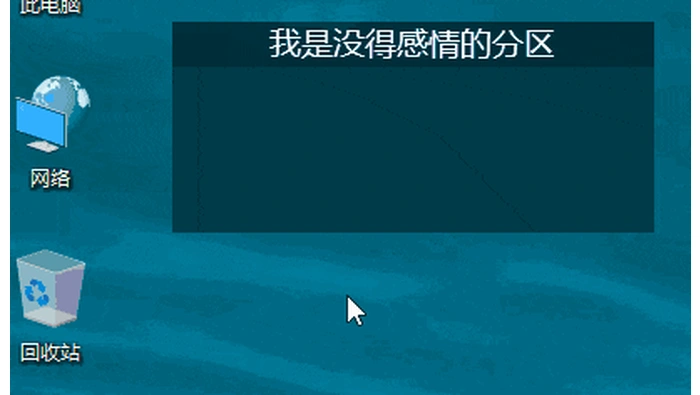
从标题栏菜单移除分区
右键分区标题栏,选择“移除桌面分区”等对应命令。部分版本在鼠标移入时显示右上角的关闭按钮“×”,也可以从这里移除。出现确认窗口时,阅读它操作的是分区还是文件,再继续。
普通分区移除后,原来的桌面项目仍应能够从桌面或资源管理器中找到。图标位置可能变化,先查文件是否存在,不要把排列改变当成资料已经丢失。

移除文件夹入口后核对真实目录
文件夹快捷入口的移除不会删除它所关联的实际文件夹。需要继续访问资料时,从资源管理器打开原目录;不要为了取消入口而删除该目录。
在入口内部选择某个文件并执行删除,操作的却是真实文件。要重新显示入口,可对目标文件夹右键选择“在桌面上显示此文件夹”,或按住Alt把文件夹拖到桌面。删除分区和删除文件要始终分开操作。















