





win10 触摸键盘可从任务栏直接打开。先在任务栏空白处右键,勾选“显示触摸键盘按钮”,再点击通知区域的键盘图标。它与 win+ctrl+o 打开的辅助功能“屏幕键盘”不同,下面按触摸键盘说明。
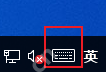
点击通知区域的键盘按钮
完成“显示触摸键盘按钮”的勾选后,在时钟、输入法附近找到小键盘图标,点击它。若当前程序占满屏幕,可先退出全屏;任务栏自动隐藏时,把指针移到屏幕底部使其出现。
把输入位置放进可编辑区域
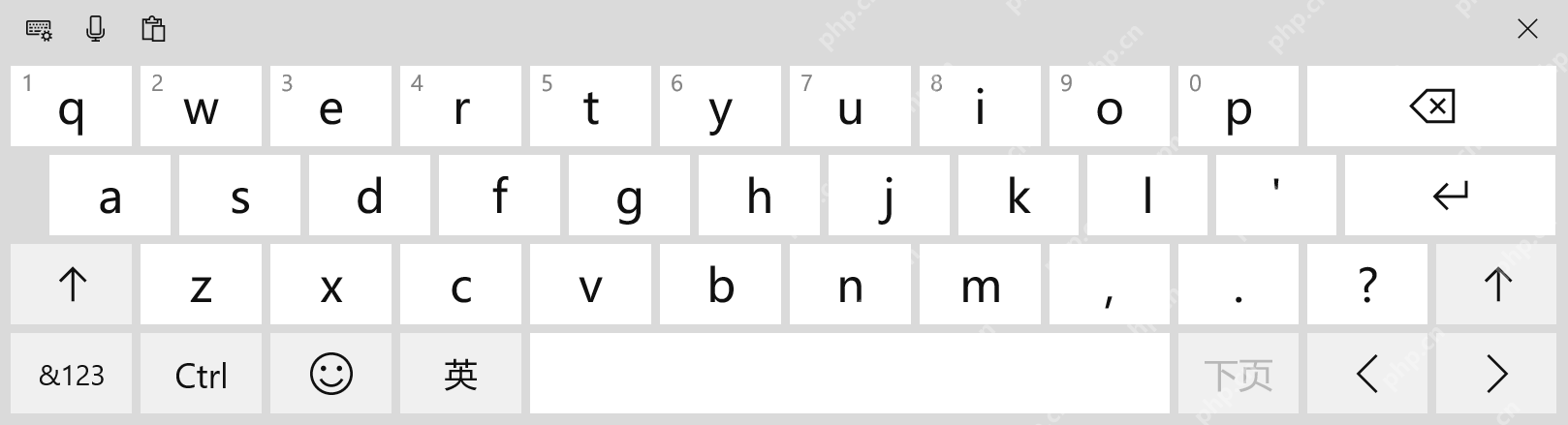
打开记事本或其他文档,先点击编辑区域,确认有插入光标,再点击触摸键盘上的字母。若没有输入焦点,键盘窗口即使出现也不会把文字写到预期位置。用鼠标或触摸选择按键均可,是否支持自动弹出则取决于设备和应用。
按需要切换键盘布局
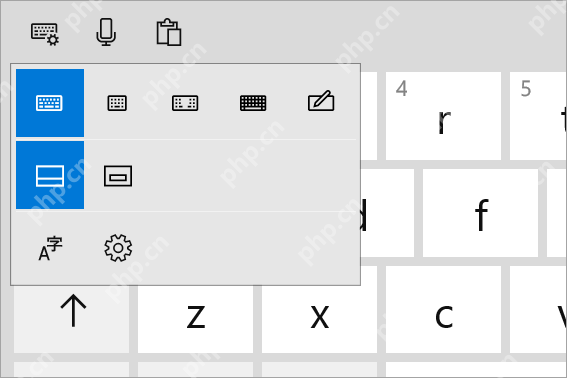
点击左上角的键盘设置图标,选择适合的布局,例如标准或较窄的单手布局。下方的停靠按钮用于改变键盘贴靠方式;布局是否可用会随系统版本和输入语言变化。只需普通打字时,保留标准布局即可。
用完怎样收起
点击键盘右上角“×”收起窗口,不会删除任务栏按钮。若不再需要入口,可在任务栏右键取消“显示触摸键盘按钮”。关闭后又自动出现时,再去“设备 > 输入”检查自动显示开关。














